3D 프린팅의 세계로 들어오세요!
프린터 초보도 쉽게 따라할 수 있는 완벽 가이드
처음 접하는 3D 프린팅이 어렵게 느껴지시나요? 걱정 마세요! 이 가이드를 따라 단계별로 배우면 곧 여러분도 멋진 작품을 만들어낼 수 있습니다. 계속 스크롤하여 3D 프린팅의 모든 것을 알아보세요!
3D 프린팅, 무엇인가요?
3D 프린팅은 디지털 모델을 실제 물체로 만드는
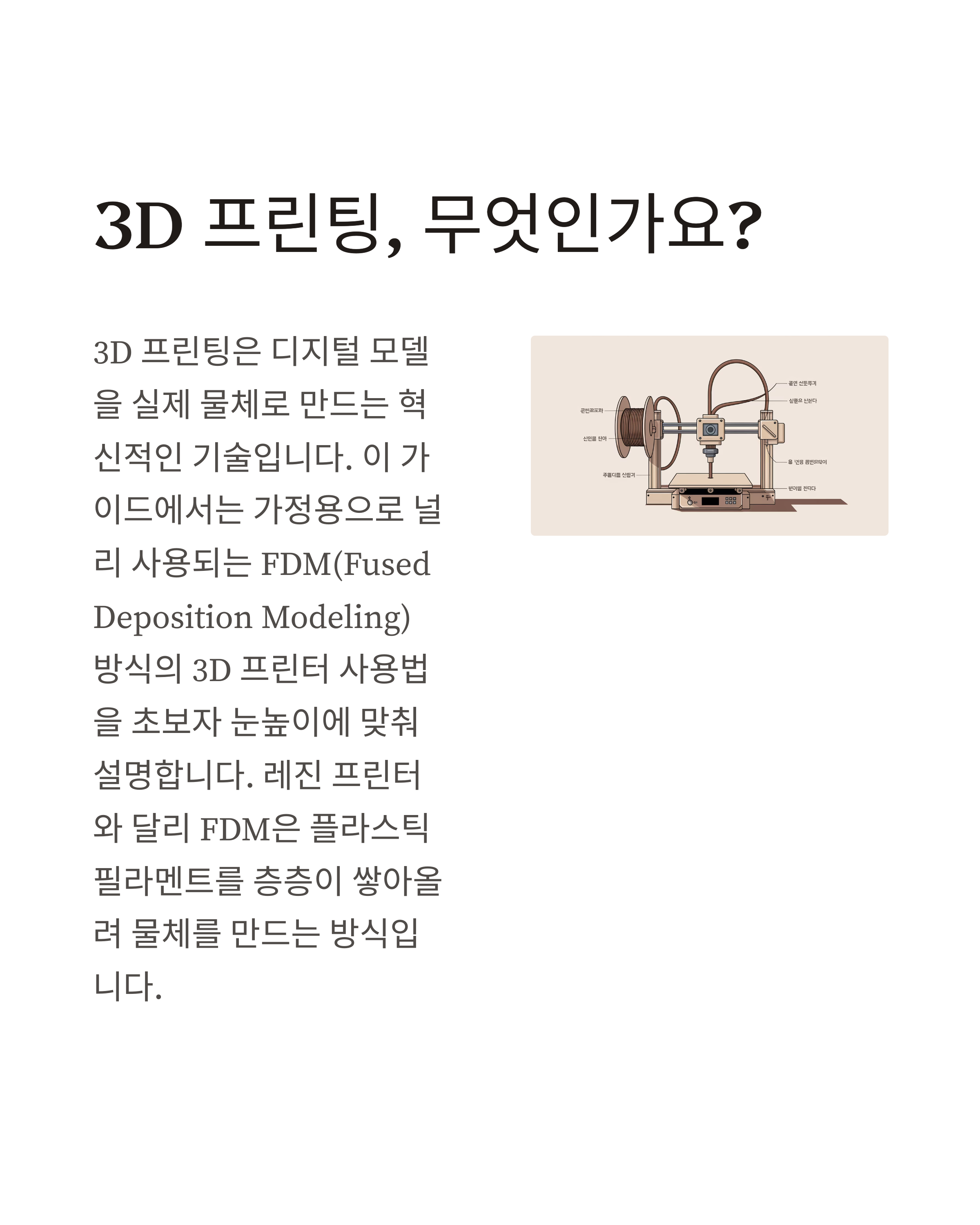
혁신적인 기술입니다. 이 가이드에서는 가정용으로 널리 사용되는 FDM(Fused Deposition Modeling) 방식의 3D 프린터 사용법을 초보자 눈높이에 맞춰 설명합니다. 레진 프린터와 달리 FDM은 플라스틱 필라멘트를 층층이 쌓아올려 물체를 만드는 방식입니다.
준비물 체크리스트
3D 프린터
조립된 상태의 FDM 방식 3D 프린터
필라멘트
초보자에게는 PLA 재질 필라멘트가 가장 적합합니다
슬라이서 소프트웨어
Cura(큐라)와 같은 모델 변환 프로그램
기본 도구
스크레이퍼, 니퍼, 사포 등 후처리 도구
프린터 구성 파악하기
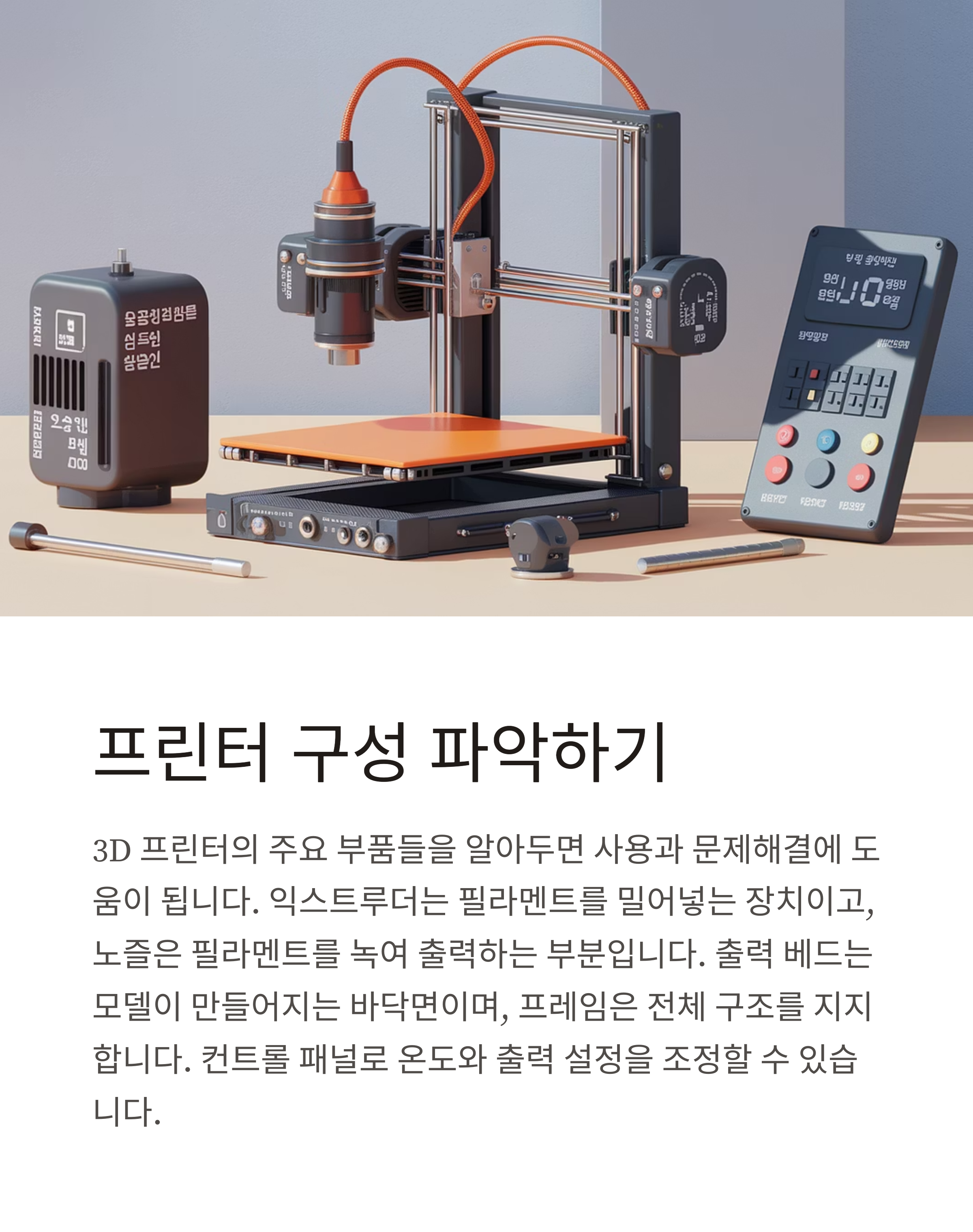
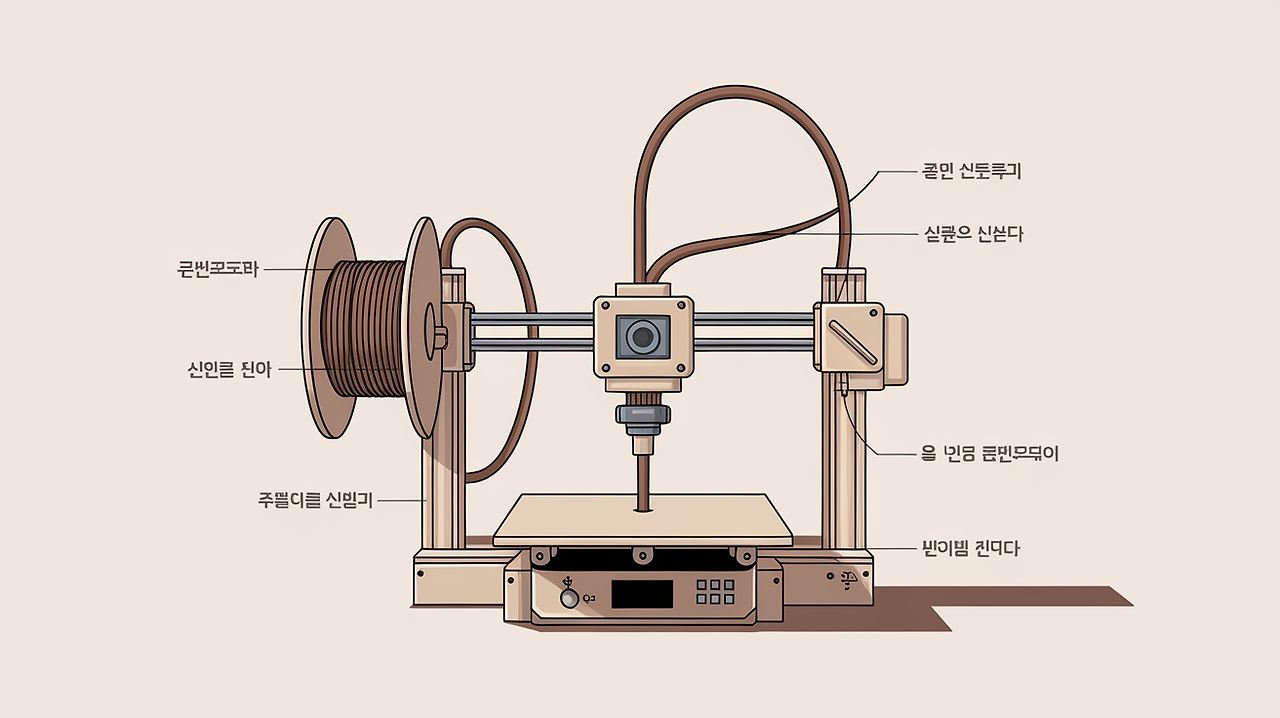
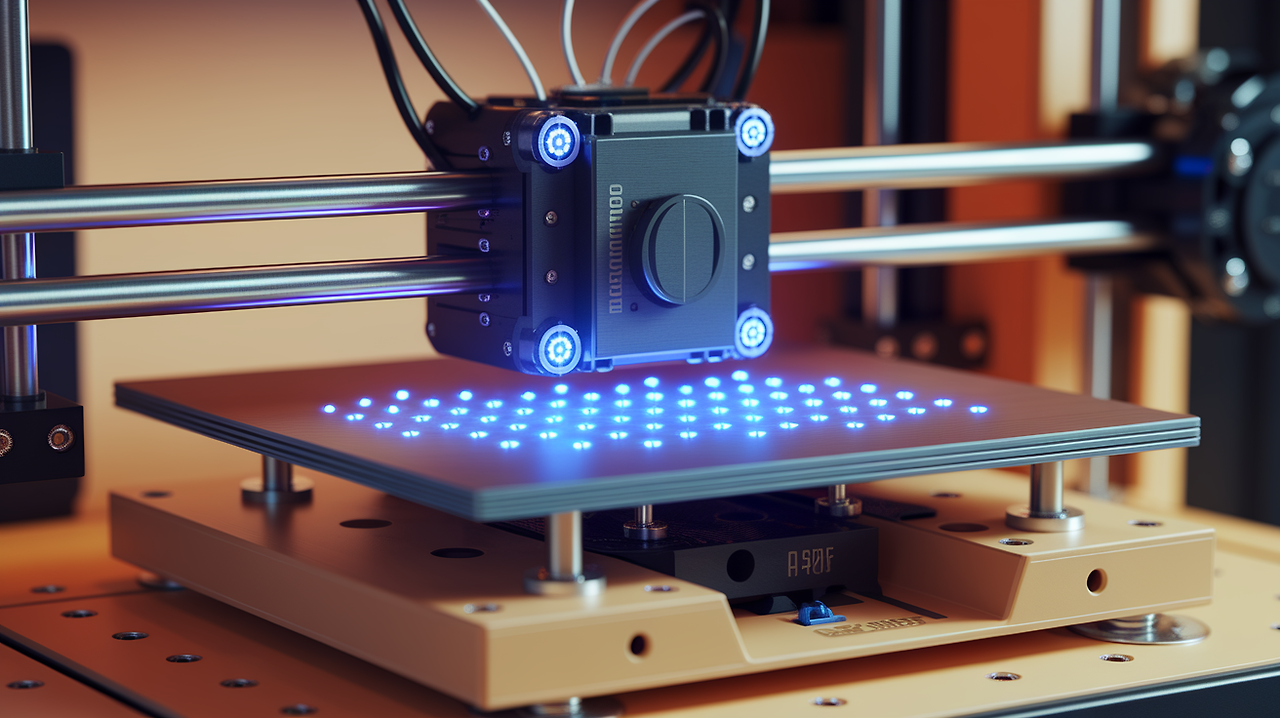
3D 프린터의 주요 부품들을 알아두면 사용과 문제해결에 도움이 됩니다. 익스트루더는 필라멘트를 밀어넣는 장치이고, 노즐은 필라멘트를 녹여 출력하는 부분입니다. 출력 베드는 모델이 만들어지는 바닥면이며, 프레임은 전체 구조를 지지합니다. 컨트롤 패널로 온도와 출력 설정을 조정할 수 있습니다.
프린터 설치하기
구성품 확인
프린터 본체, 필라멘트, 전원케이블, 설명서 등 모든 구성품이 있는지 확인하세요. 누락된 부품이 있다면 구매처에 문의하세요.
조립 및 설치
키트형 모델이라면 설명서에 따라 조립하고, 완성품이라도 포장 보호재를 모두 제거했는지 확인하세요. 평평하고 진동이 적은 곳에 설치하는 것이 좋습니다.
전원 연결
전원 케이블을 연결하고 프린터를 켜서 기본 작동을 확인합니다. 디스플레이가 켜지고 모터가 정상 동작하는지 살펴보세요.
베드 레벨링의 중요성
베드 레벨링은 3D 프린팅 성공의 핵심
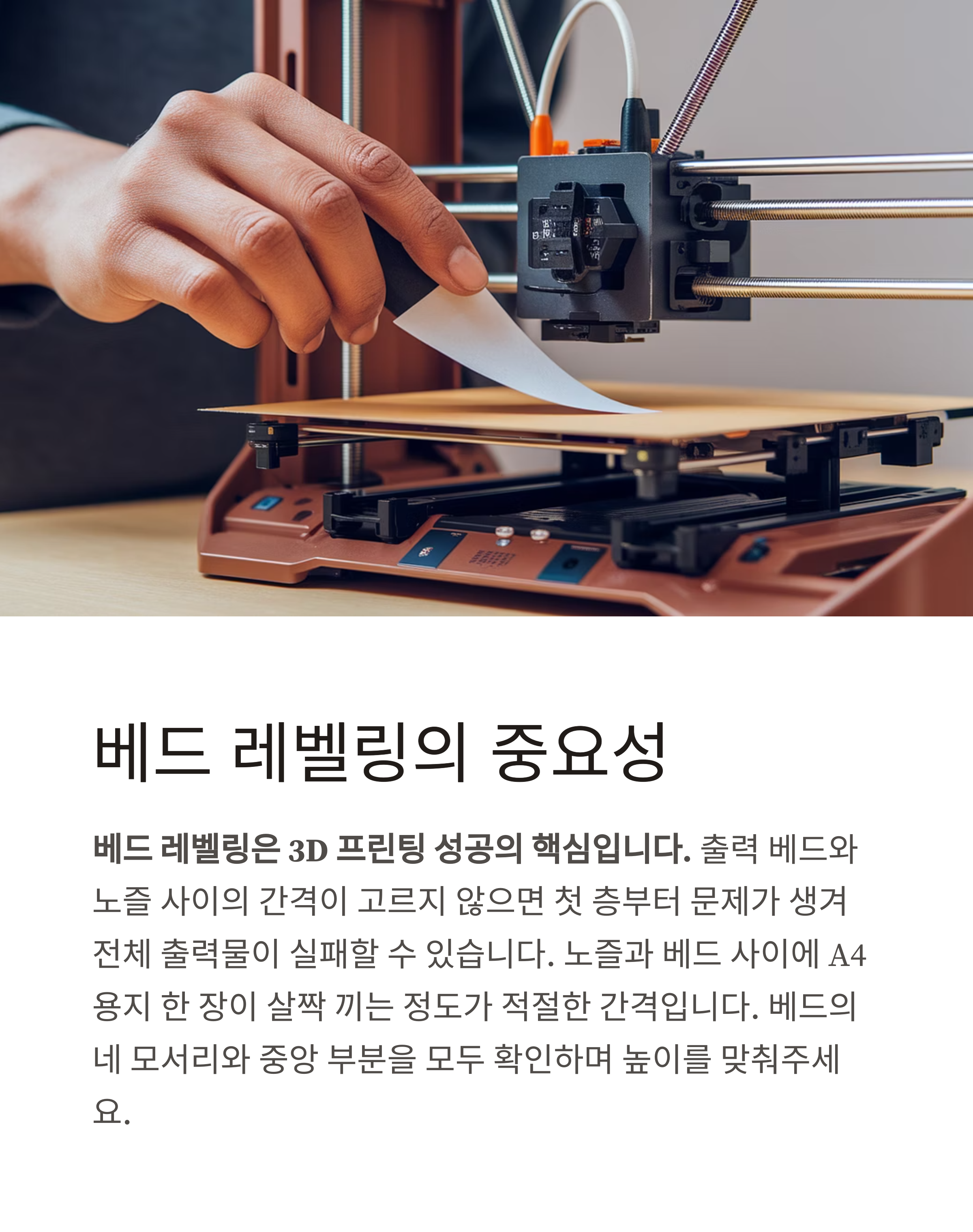
입니다. 출력 베드와 노즐 사이의 간격이 고르지 않으면 첫 층부터 문제가 생겨 전체 출력물이 실패할 수 있습니다. 노즐과 베드 사이에 A4 용지 한 장이 살짝 끼는 정도가 적절한 간격입니다. 베드의 네 모서리와 중앙 부분을 모두 확인하며 높이를 맞춰주세요.
수동 레벨링 방법

노즐과 베드 예열
프린터를 예열하여 열팽창을 고려한 상태에서 레벨링하세요. PLA 기준 노즐 약 200°C, 베드 약 60°C가 적당합니다.
홈 위치 이동
프린터 메뉴에서 'Home' 또는 '원점' 명령을 선택하여 노즐을 기준 위치로 이동시킵니다.
간격 조정
베드 아래 조정 나사를 돌려가며 A4 용지를 노즐과 베드 사이에 넣고 살짝 마찰이 느껴질 정도로 간격을 조절합니다. 베드의 모든 부분을 확인하세요.
자동 레벨링 이해하기

최신 3D 프린터 중 일부는 자동 베드 레벨링 센서를 갖추고 있습니다. 이 기능은 베드 표면을 여러 지점에서 측정하여 높이 차이를 소프트웨어적으로 보정해줍니다. 그러나 자동 레벨링이 있더라도 기본적인 수동 레벨링을 먼저 하면 더 정확한 결과를 얻을 수 있습니다.
필라멘트 종류 알아보기
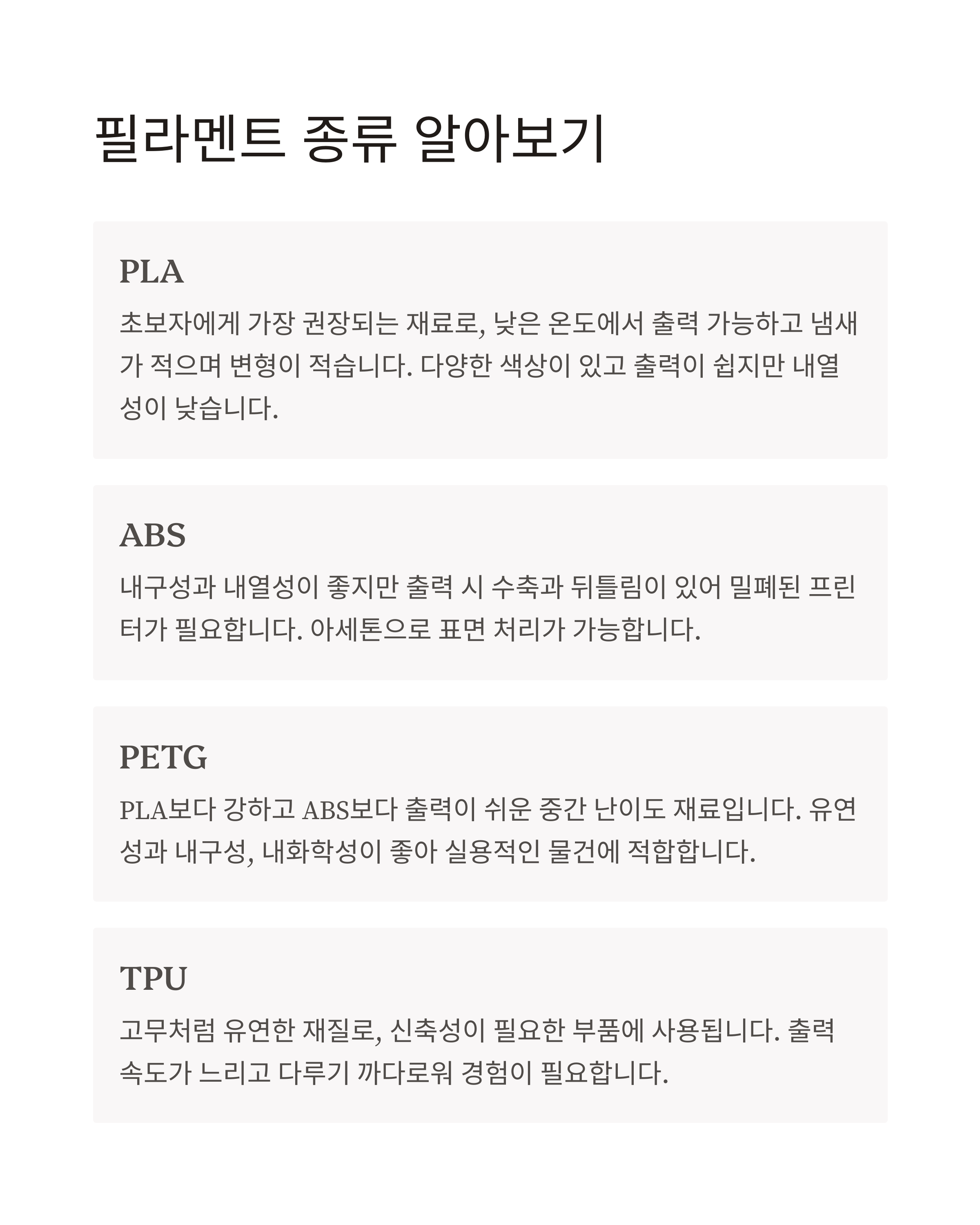
PLA
초보자에게 가장 권장되는 재료로, 낮은 온도에서 출력 가능하고 냄새가 적으며 변형이 적습니다. 다양한 색상이 있고 출력이 쉽지만 내열성이 낮습니다.
ABS
내구성과 내열성이 좋지만 출력 시 수축과 뒤틀림이 있어 밀폐된 프린터가 필요합니다. 아세톤으로 표면 처리가 가능합니다.
PETG
PLA보다 강하고 ABS보다 출력이 쉬운 중간 난이도 재료입니다. 유연성과 내구성, 내화학성이 좋아 실용적인 물건에 적합합니다.
TPU
고무처럼 유연한 재질로, 신축성이 필요한 부품에 사용됩니다. 출력 속도가 느리고 다루기 까다로워 경험이 필요합니다.
슬라이서 소프트웨어 설치하기
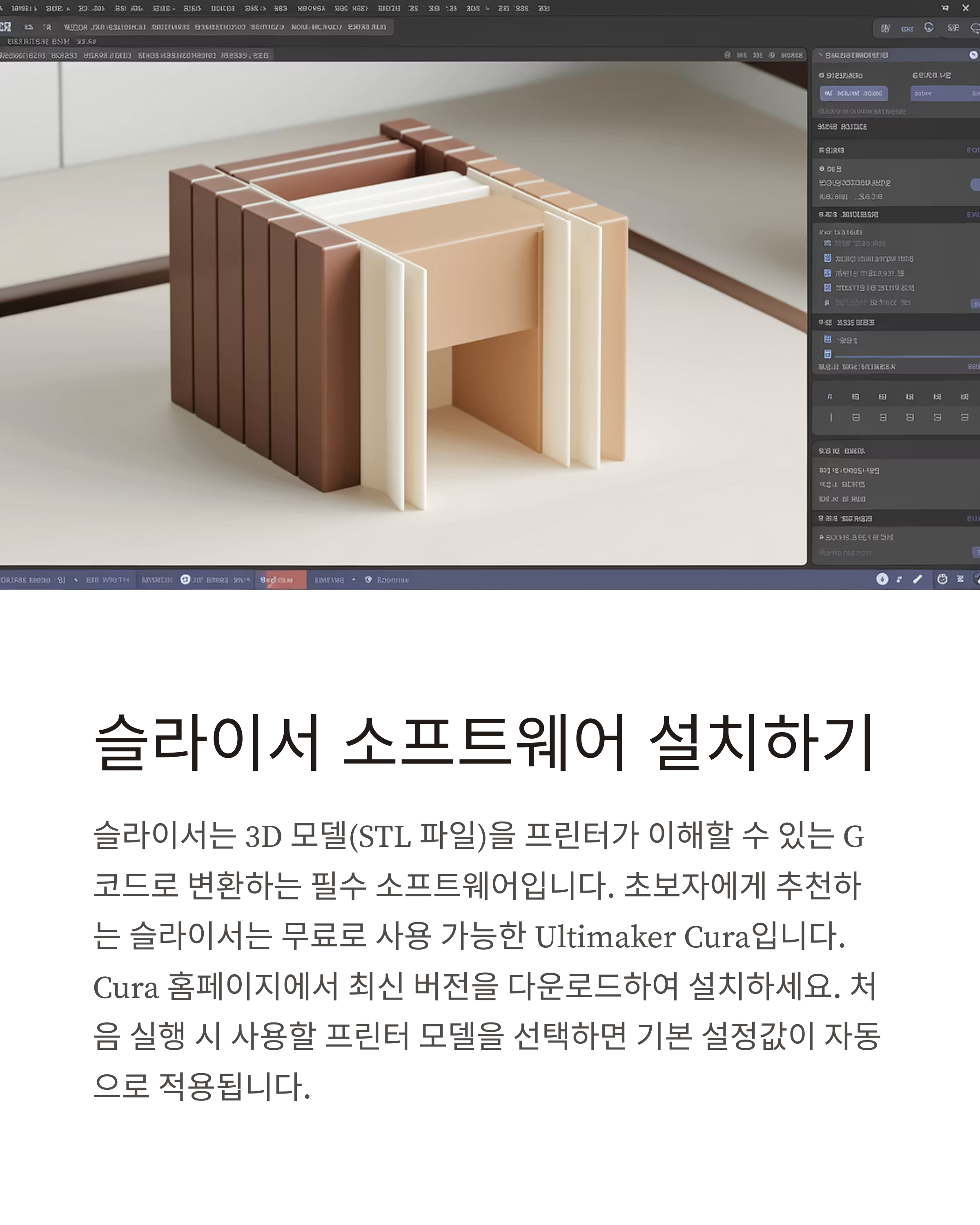
슬라이서는 3D 모델(STL 파일)을 프린터가 이해할 수 있는 G코드로 변환하는 필수 소프트웨어입니다. 초보자에게 추천하는 슬라이서는 무료로 사용 가능한 Ultimaker Cura입니다. Cura 홈페이지에서 최신 버전을 다운로드하여 설치하세요. 처음 실행 시 사용할 프린터 모델을 선택하면 기본 설정값이 자동으로 적용됩니다.
슬라이서 기본 설정 이해하기

레이어 높이
출력물의 층 두께로, 낮을수록 품질이 좋지만 시간이 오래 걸립니다. 초보자는 0.2mm가 적당합니다.
인필(충전) 밀도
내부 채움 정도로, 높을수록 단단하지만 재료와 시간이 더 필요합니다. 보통 15-20%면 충분합니다.
출력 온도
필라멘트 종류별로 다르며, PLA는 보통 190-210°C, 베드는 50-60°C가 적절합니다.
출력 속도
느릴수록 품질이 좋지만 시간이 오래 걸립니다. 초보자는 40-50mm/s로 시작하세요.
첫 모델 찾기
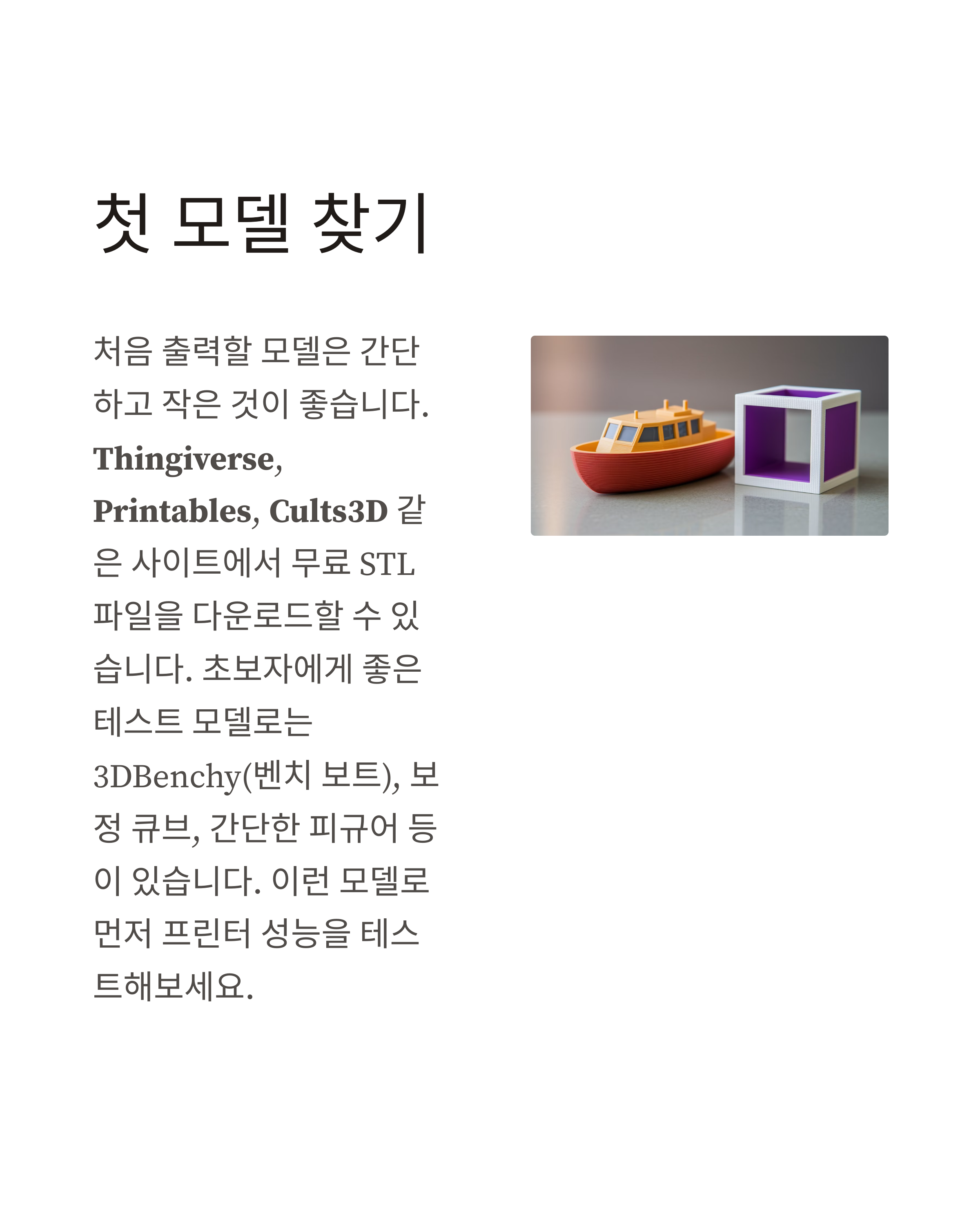
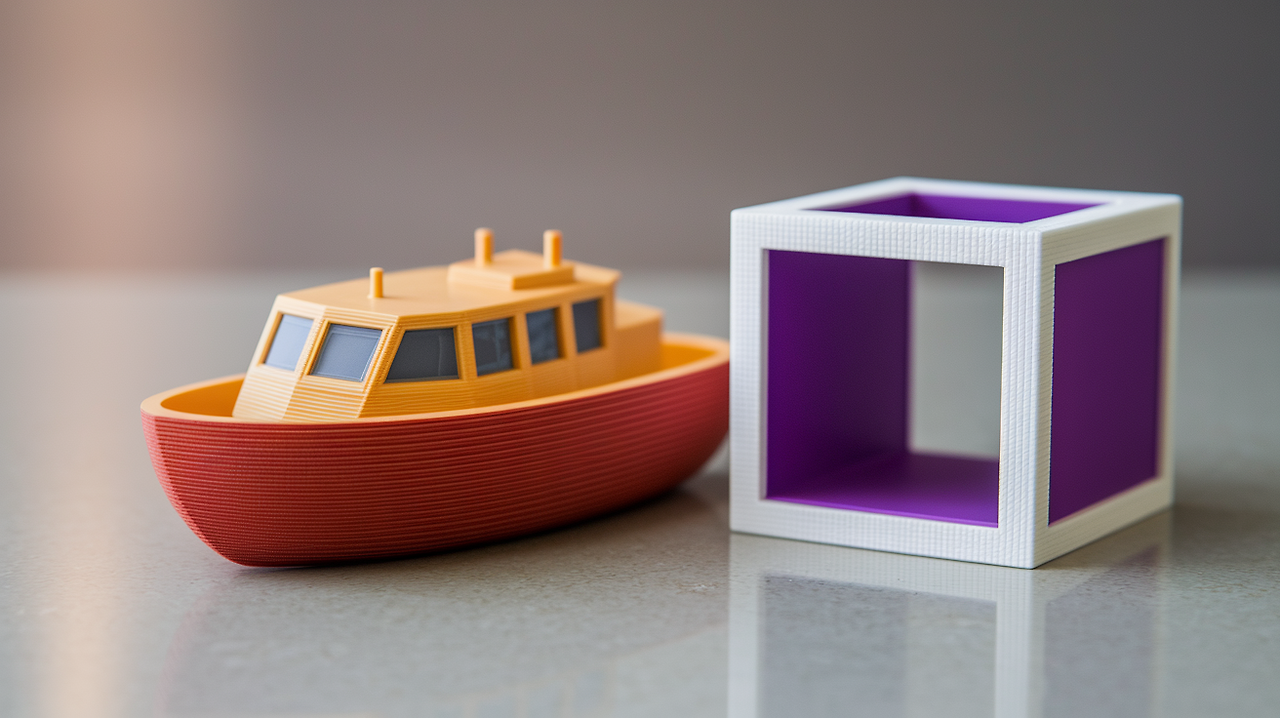
처음 출력할 모델은 간단하고 작은 것이 좋습니다. Thingiverse, Printables, Cults3D 같은 사이트에서 무료 STL 파일을 다운로드할 수 있습니다. 초보자에게 좋은 테스트 모델로는 3DBenchy(벤치 보트), 보정 큐브, 간단한 피규어 등이 있습니다. 이런 모델로 먼저 프린터 성능을 테스트해보세요.
슬라이싱 과정 따라하기
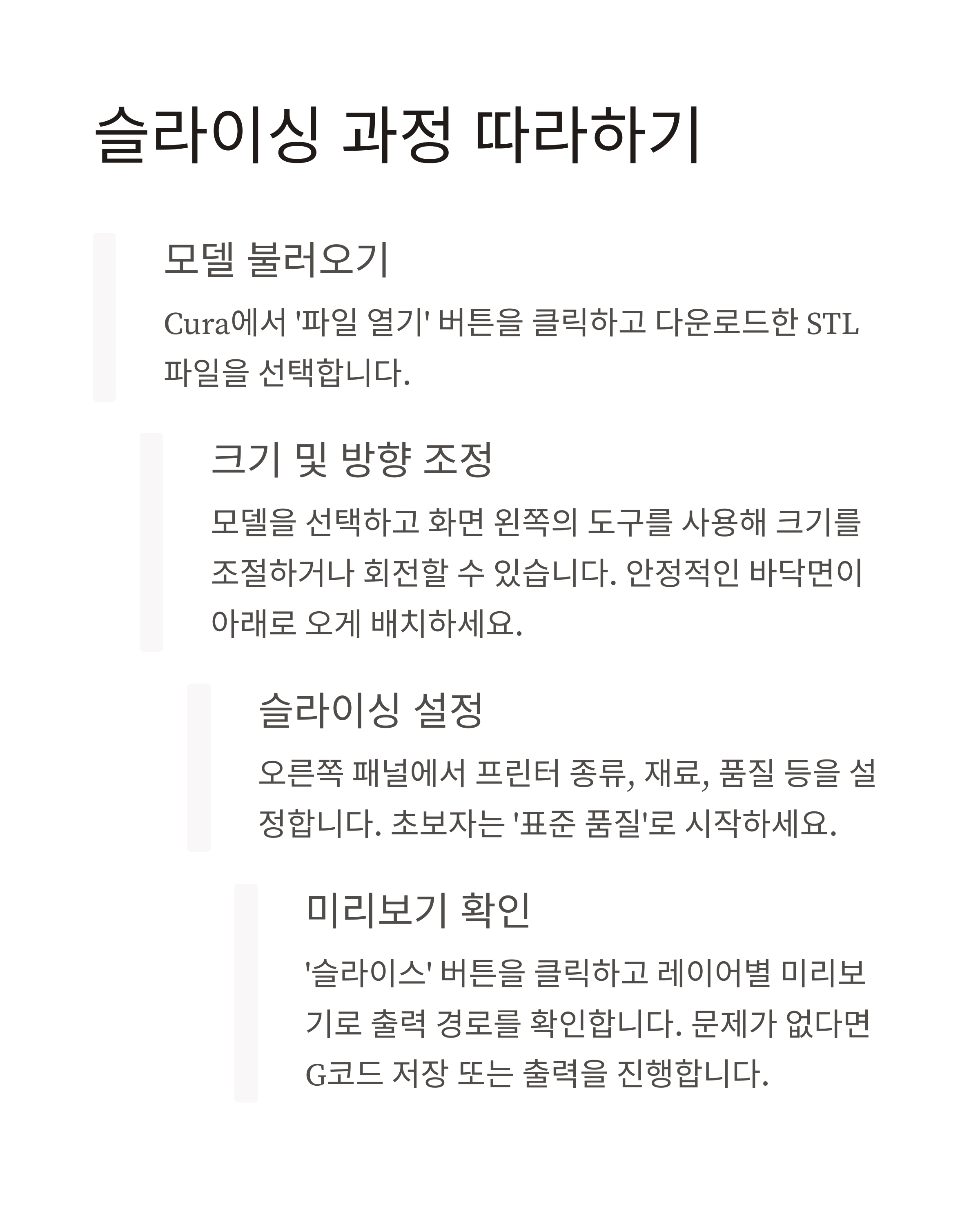
모델 불러오기
Cura에서 '파일 열기' 버튼을 클릭하고 다운로드한 STL 파일을 선택합니다.
크기 및 방향 조정
모델을 선택하고 화면 왼쪽의 도구를 사용해 크기를 조절하거나 회전할 수 있습니다. 안정적인 바닥면이 아래로 오게 배치하세요.
슬라이싱 설정
오른쪽 패널에서 프린터 종류, 재료, 품질 등을 설정합니다. 초보자는 '표준 품질'로 시작하세요.
미리보기 확인
'슬라이스' 버튼을 클릭하고 레이어별 미리보기로 출력 경로를 확인합니다. 문제가 없다면 G코드 저장 또는 출력을 진행합니다.
서포트와 베드 부착 기능
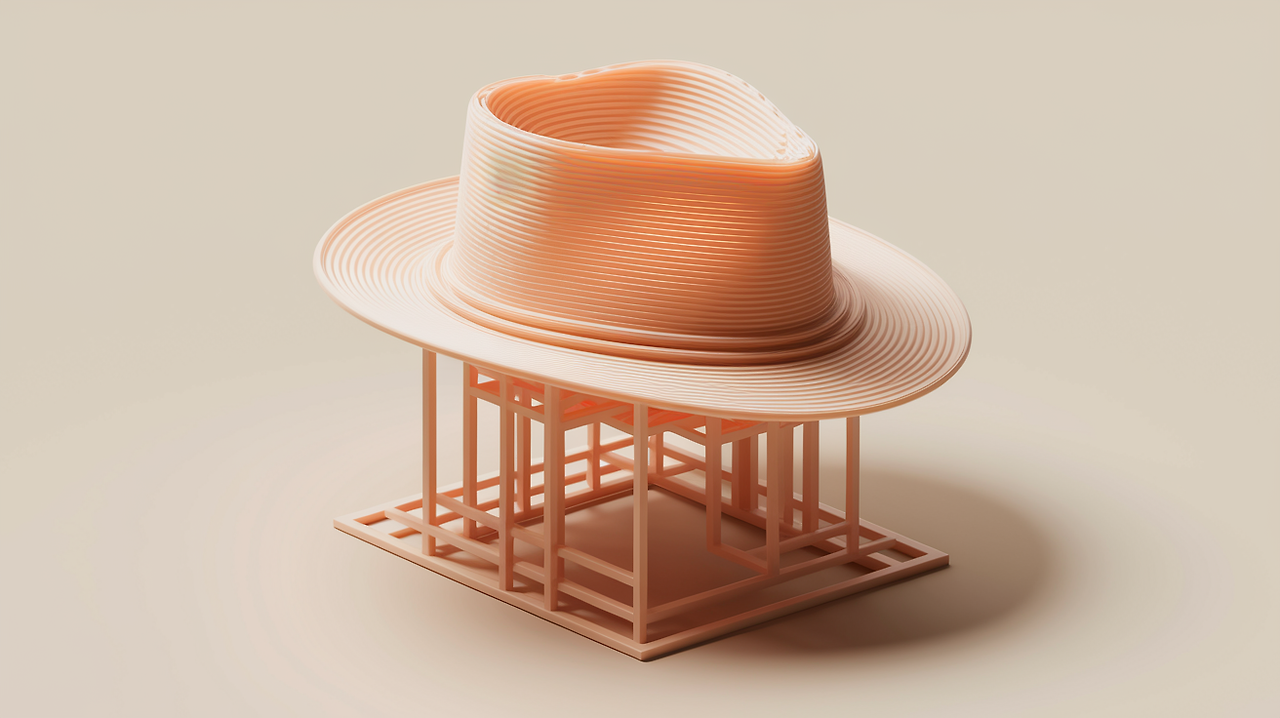
서포트(지지대)는 공중에 떠 있는 부분을 출력할 때 필요한
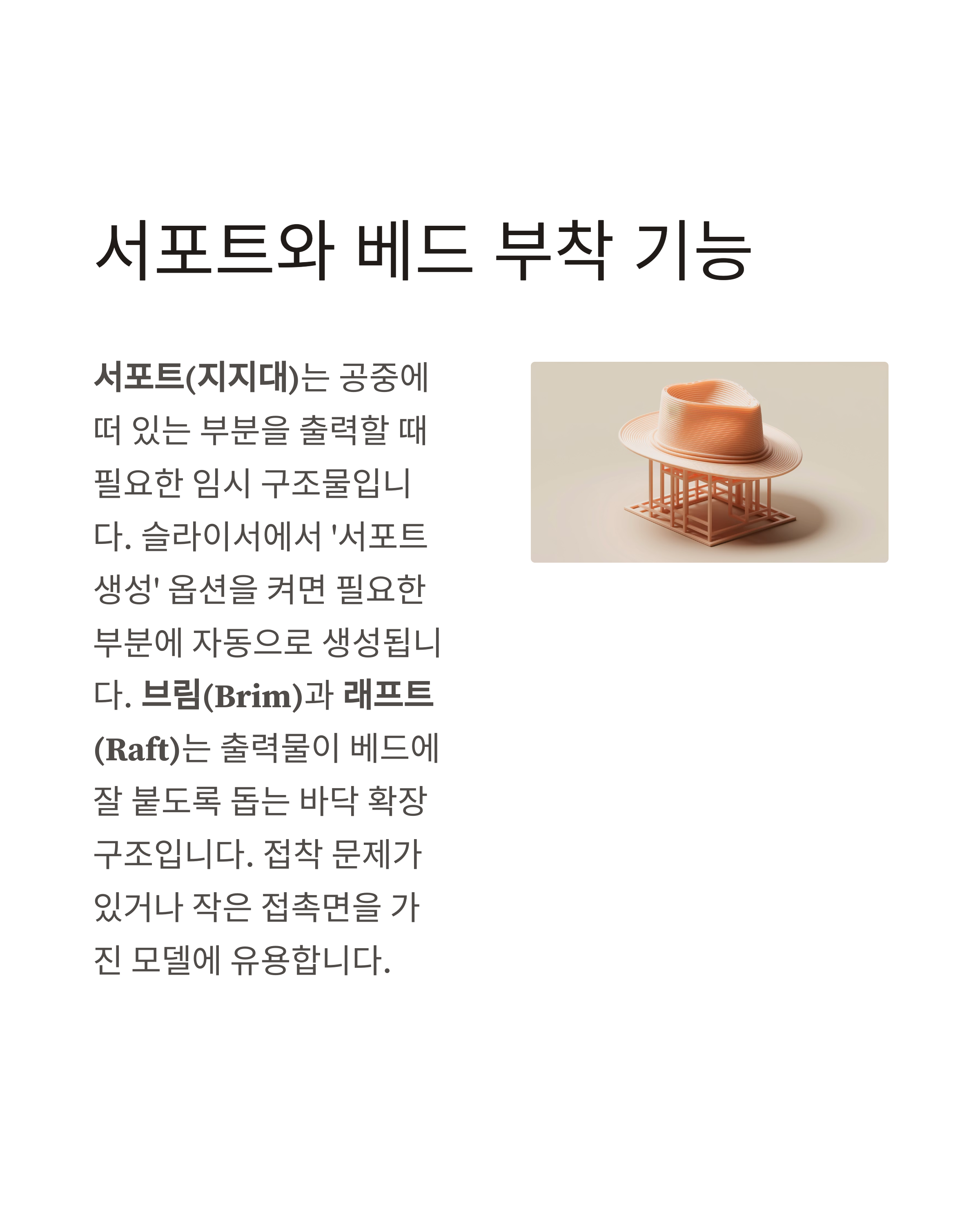
임시 구조물입니다. 슬라이서에서 '서포트 생성' 옵션을 켜면 필요한 부분에 자동으로 생성됩니다. 브림(Brim)과 래프트(Raft)는 출력물이 베드에 잘 붙도록 돕는 바닥 확장 구조입니다. 접착 문제가 있거나 작은 접촉면을 가진 모델에 유용합니다.
필라멘트 장착하기

필라멘트를 프린터에 장착하는 과정은 모델마다 약간 다를 수 있지만, 기본 원리는 비슷합니다. 먼저 필라멘트 끝을 날카롭게 자르고, 프린터 메뉴에서 필라멘트 로드 기능을 선택하세요. 노즐이 예열되면 익스트루더의 레버를 눌러 필라멘트 투입구를 열고, 필라멘트를 노즐까지 밀어 넣습니다. 노즐에서 필라멘트가 나오기 시작하면 장착이 완료된 것입니다.
첫 출력 시작하기
베드 클리닝
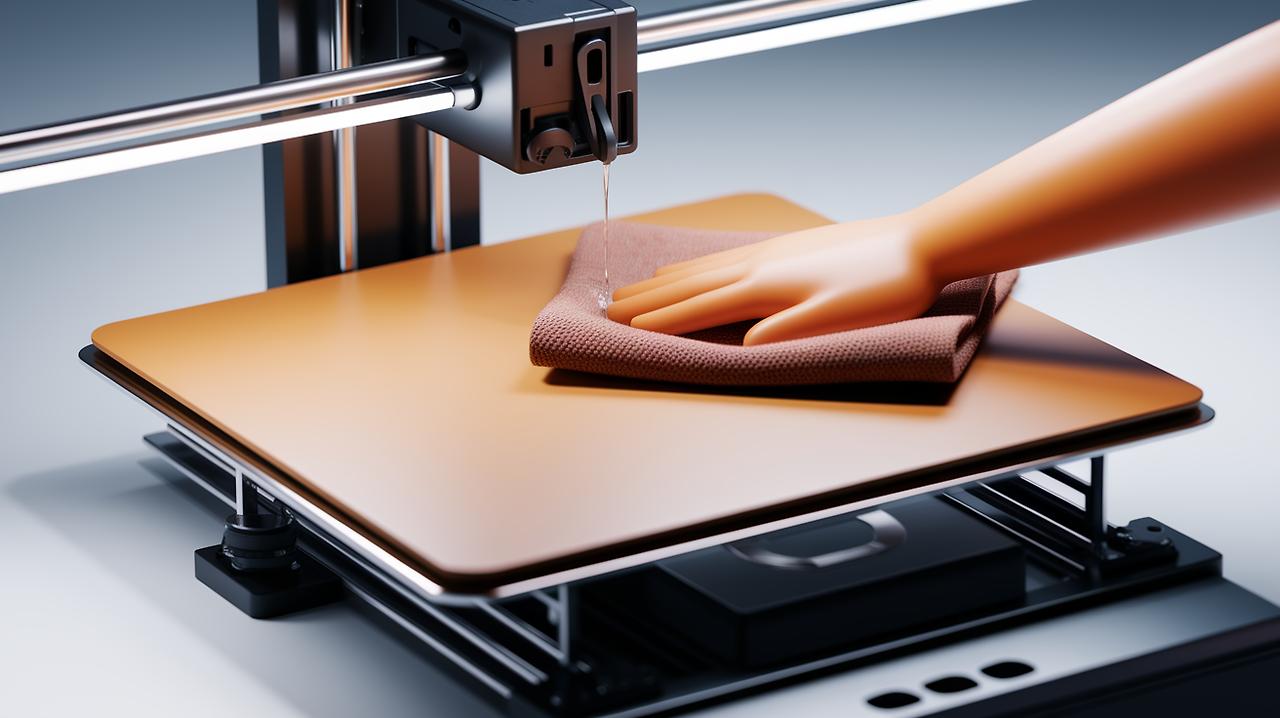
출력 베드를 알콜이나 세정제로 깨끗이 닦아 기름기와 먼지를 제거합니다. 깨끗한 베드는 접착력을 높여줍니다.
프린터 예열
프린터 메뉴에서 사용할 필라멘트에 맞는 온도로 노즐과 베드를 예열합니다. PLA는 노즐 200°C, 베드 60°C 정도가 적당합니다.
출력 시작
SD카드를 삽입하거나 USB 연결로 G코드 파일을 선택하고 출력 버튼을 누릅니다. 첫 레이어가 제대로 붙는지 꼭 확인하세요.
첫 레이어 주의 깊게 관찰하기
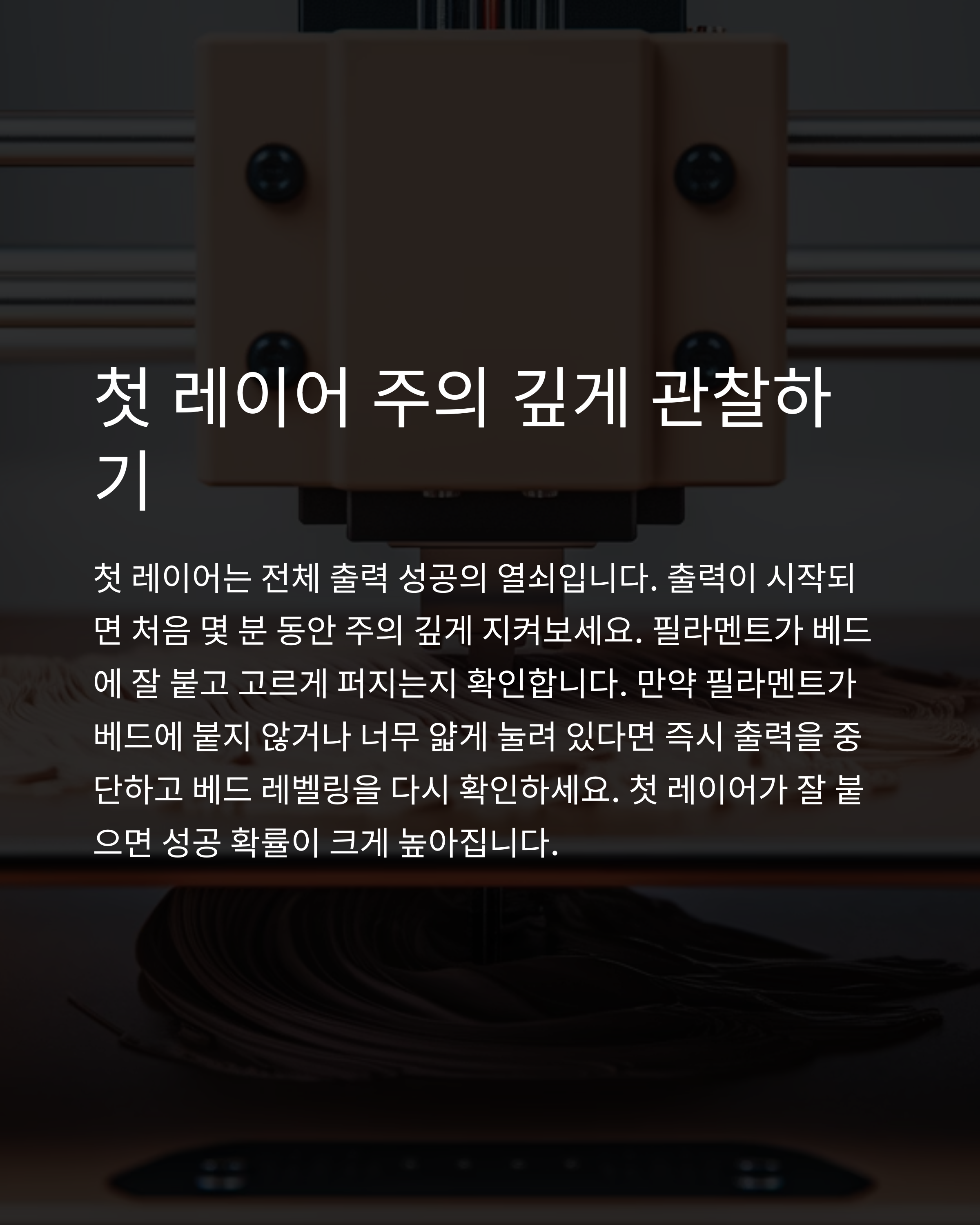
첫 레이어는 전체 출력 성공의 열쇠입니다. 출력이 시작되면 처음 몇 분 동안 주의 깊게 지켜보세요. 필라멘트가 베드에 잘 붙고 고르게 퍼지는지 확인합니다. 만약 필라멘트가 베드에 붙지 않거나 너무 얇게 눌려 있다면 즉시 출력을 중단하고 베드 레벨링을 다시 확인하세요. 첫 레이어가 잘 붙으면 성공 확률이 크게 높아집니다.
출력 과정 모니터링
정기적 확인
출력 중 주기적으로 상태를 확인하여 필라멘트 엉킴이나 모델 이탈 같은 문제를 조기에 발견하세요.
온도 유지
장시간 출력 시 실내 온도 변화가 결과물에 영향을 줄 수 있으니 안정적인 환경을 유지하세요.
통풍 관리
갑작스러운 냉각은 출력물 뒤틀림의 원인이 될 수 있으니, 강한 바람이 직접 닿지 않도록 하세요.
원격 모니터링
가능하다면 웹캠이나 스마트폰 앱으로 원격 모니터링 시스템을 구축하는 것도 좋습니다.
출력물 제거하기
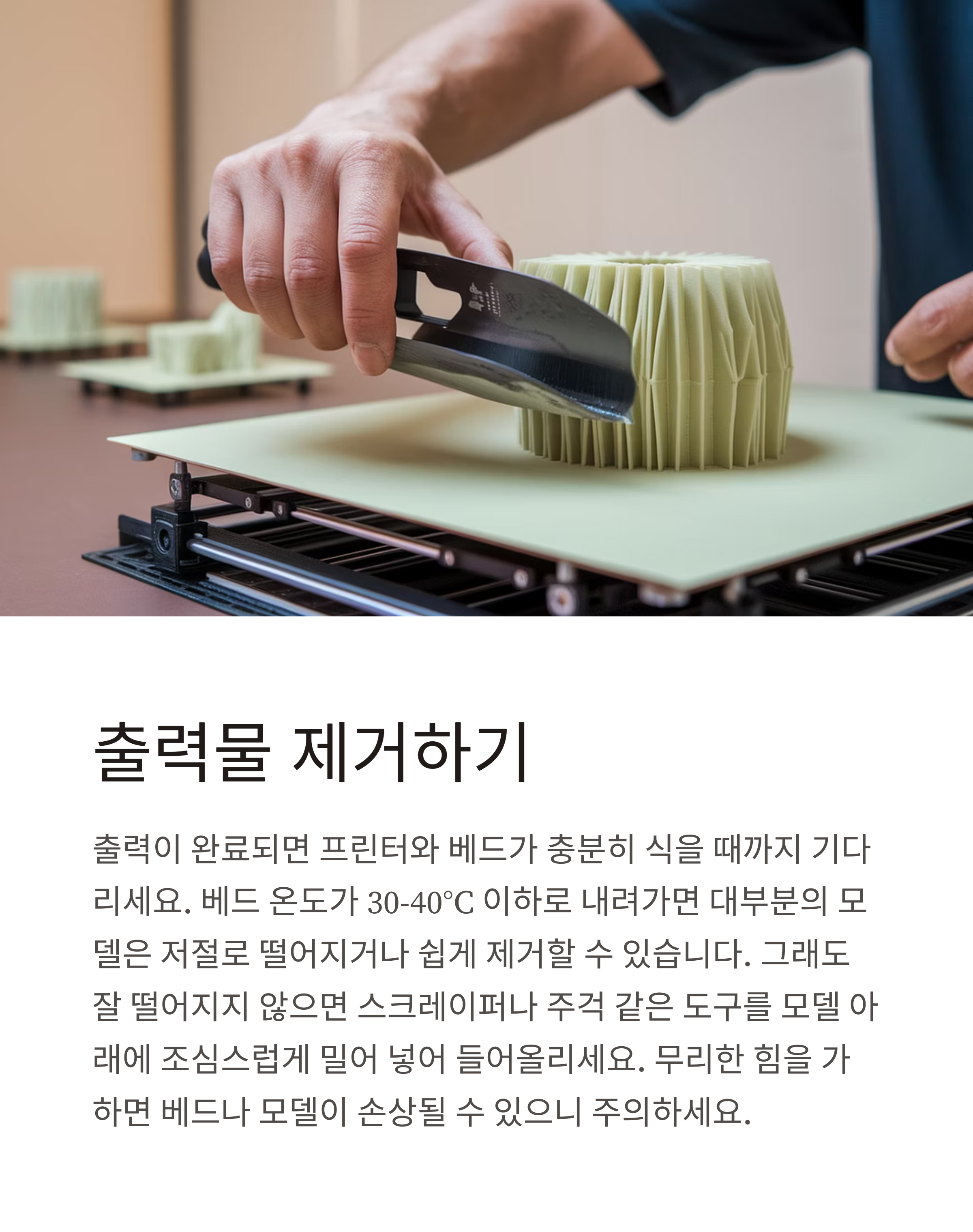
출력이 완료되면 프린터와 베드가 충분히 식을 때까지 기다리세요. 베드 온도가 30-40°C 이하로 내려가면 대부분의 모델은 저절로 떨어지거나 쉽게 제거할 수 있습니다. 그래도 잘 떨어지지 않으면 스크레이퍼나 주걱 같은 도구를 모델 아래에 조심스럽게 밀어 넣어 들어올리세요. 무리한 힘을 가하면 베드나 모델이 손상될 수 있으니 주의하세요.
후처리 방법
서포트 제거
니퍼나 핀셋을 사용해 서포트 구조물을 조심스럽게 제거합니다. 접합부에서 부터 천천히 떼어내세요.
표면 다듬기
거친 부분은 사포로 부드럽게 갈아냅니다. 거친 사포에서 시작해 점점 고운 사포로 마무리하세요.
도색 및 마감
원한다면 아크릴 물감이나 스프레이 페인트로 색상을 입히고, 클리어 코팅으로 마감할 수 있습니다.
부품 조립
여러 부품으로 나눠 출력한 경우, 슈퍼글루나 에폭시로 붙이고 접합부를 다듬어 완성합니다.
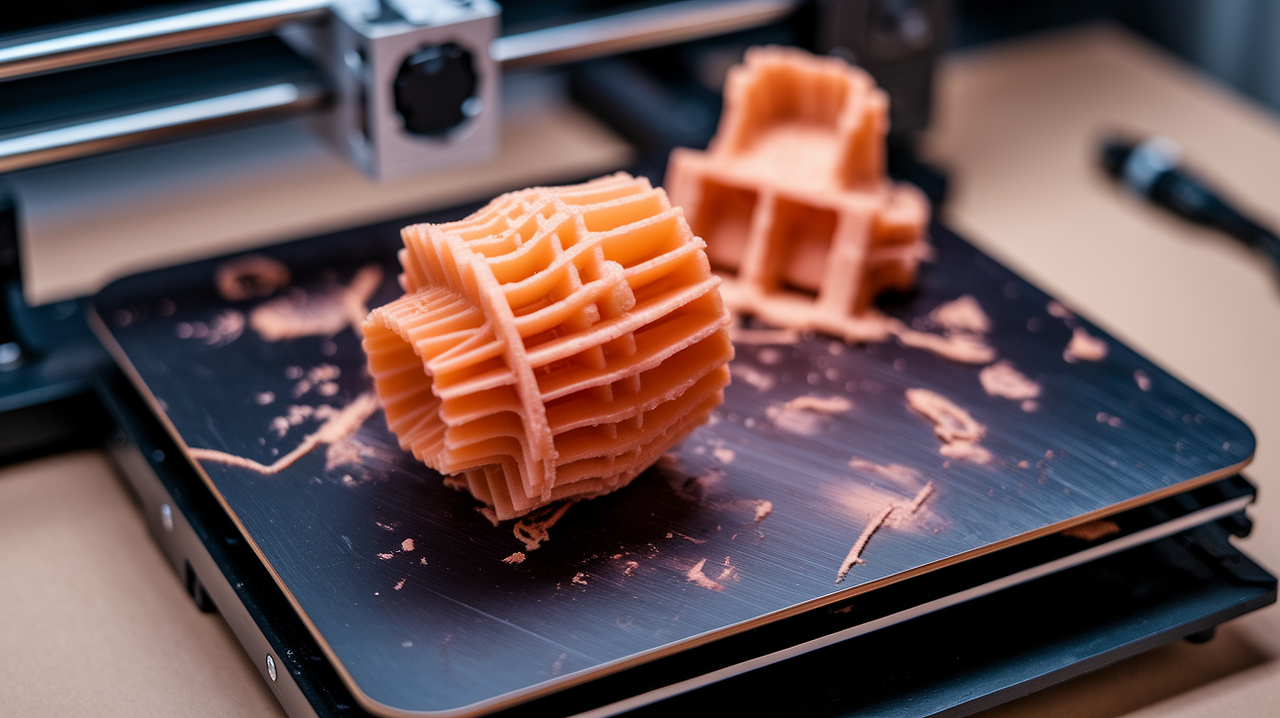
문제 1: 베드 접착 불량
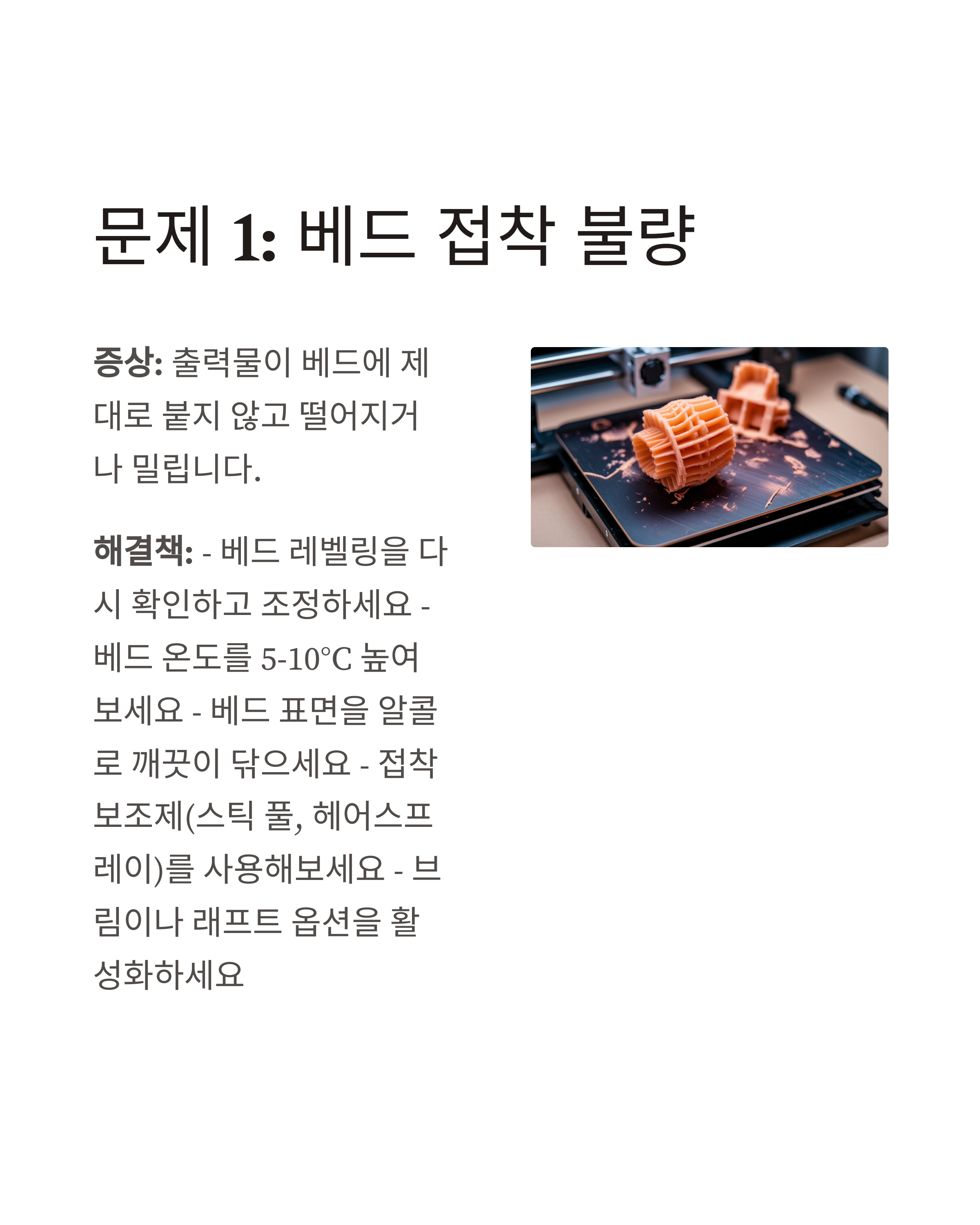
증상: 출력물이 베드에 제대로 붙지 않고 떨어지거나 밀립니다.
해결책: - 베드 레벨링을 다시 확인하고 조정하세요 - 베드 온도를 5-10°C 높여보세요 - 베드 표면을 알콜로 깨끗이 닦으세요 - 접착 보조제(스틱 풀, 헤어스프레이)를 사용해보세요 - 브림이나 래프트 옵션을 활성화하세요
문제 2: 필라멘트 막힘
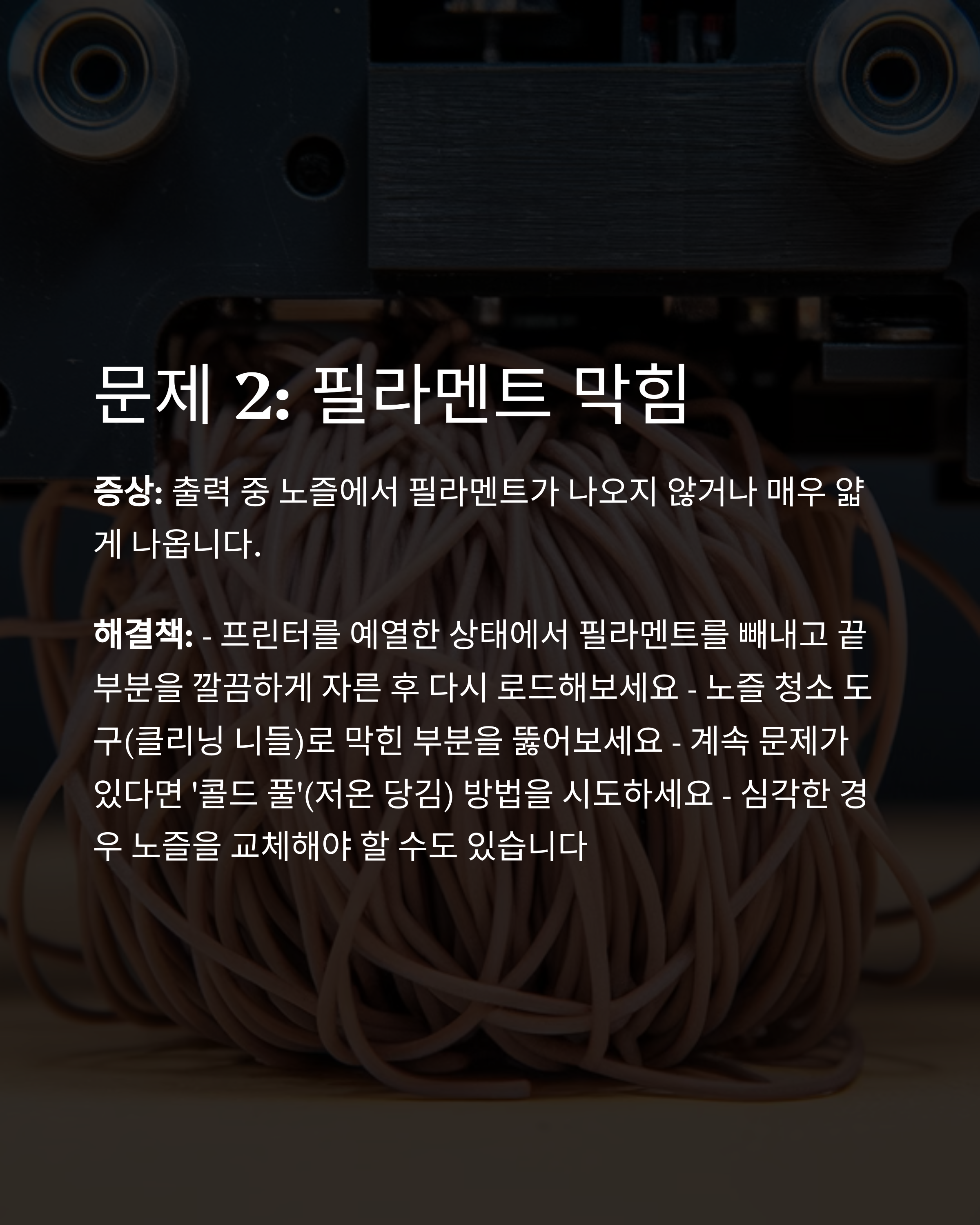
증상: 출력 중 노즐에서 필라멘트가 나오지 않거나 매우 얇게 나옵니다.
해결책: - 프린터를 예열한 상태에서 필라멘트를 빼내고 끝부분을 깔끔하게 자른 후 다시 로드해보세요 - 노즐 청소 도구(클리닝 니들)로 막힌 부분을 뚫어보세요 - 계속 문제가 있다면 '콜드 풀'(저온 당김) 방법을 시도하세요 - 심각한 경우 노즐을 교체해야 할 수도 있습니다
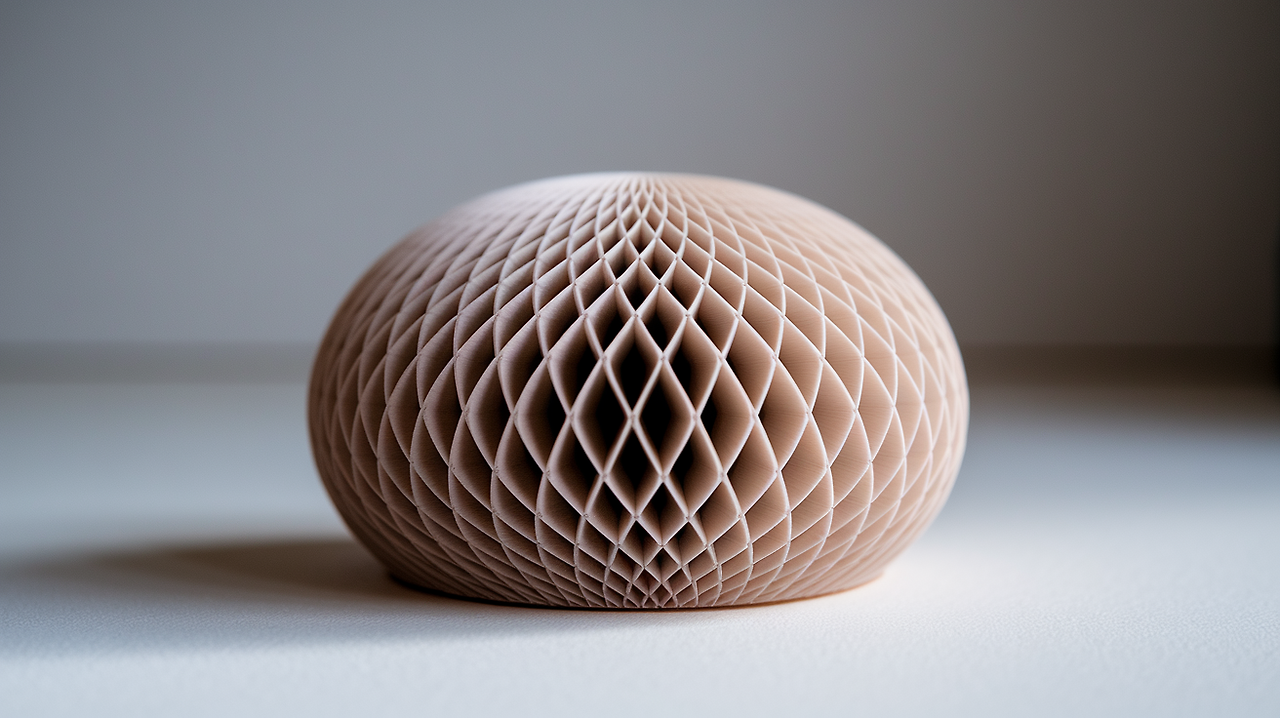
문제 3: 레이어 분리
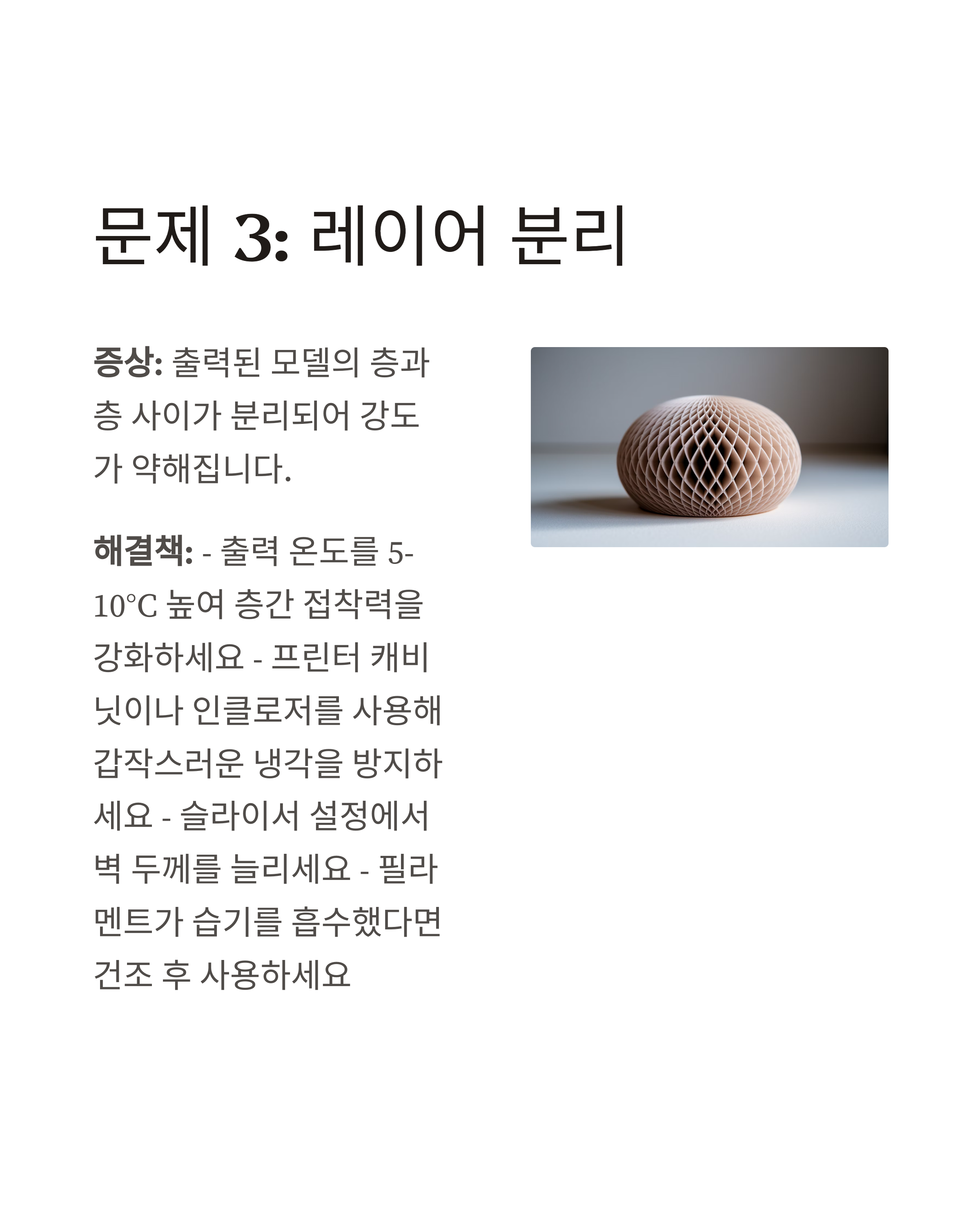
증상: 출력된 모델의 층과 층 사이가 분리되어 강도가 약해집니다.
해결책: - 출력 온도를 5-10°C 높여 층간 접착력을 강화하세요 - 프린터 캐비닛이나 인클로저를 사용해 갑작스러운 냉각을 방지하세요 - 슬라이서 설정에서 벽 두께를 늘리세요 - 필라멘트가 습기를 흡수했다면 건조 후 사용하세요
문제 4: 스트링(실 현상)
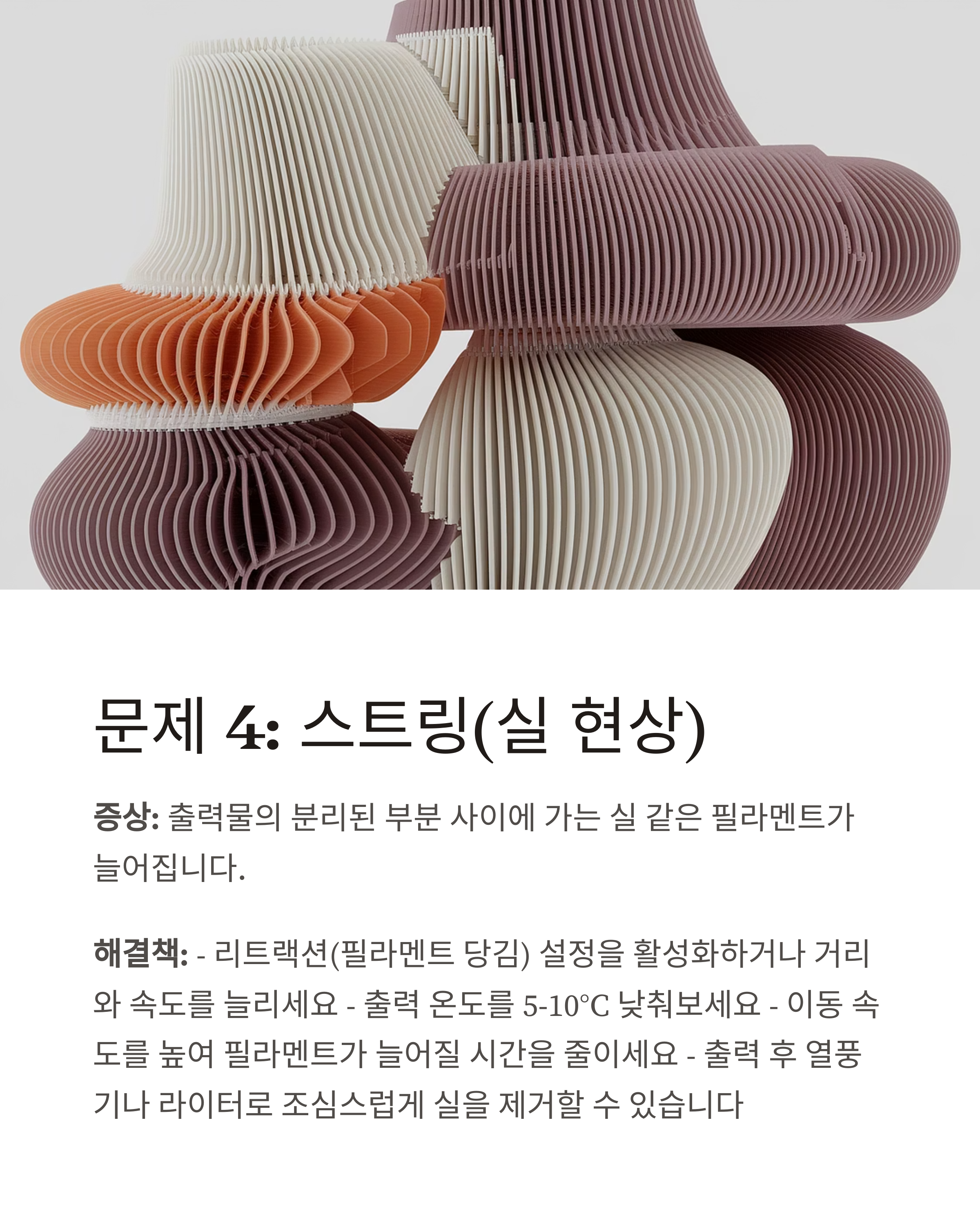
증상: 출력물의 분리된 부분 사이에 가는 실 같은 필라멘트가 늘어집니다.
해결책: - 리트랙션(필라멘트 당김) 설정을 활성화하거나 거리와 속도를 늘리세요 - 출력 온도를 5-10°C 낮춰보세요 - 이동 속도를 높여 필라멘트가 늘어질 시간을 줄이세요 - 출력 후 열풍기나 라이터로 조심스럽게 실을 제거할 수 있습니다
문제 5: 워핑(뒤틀림)
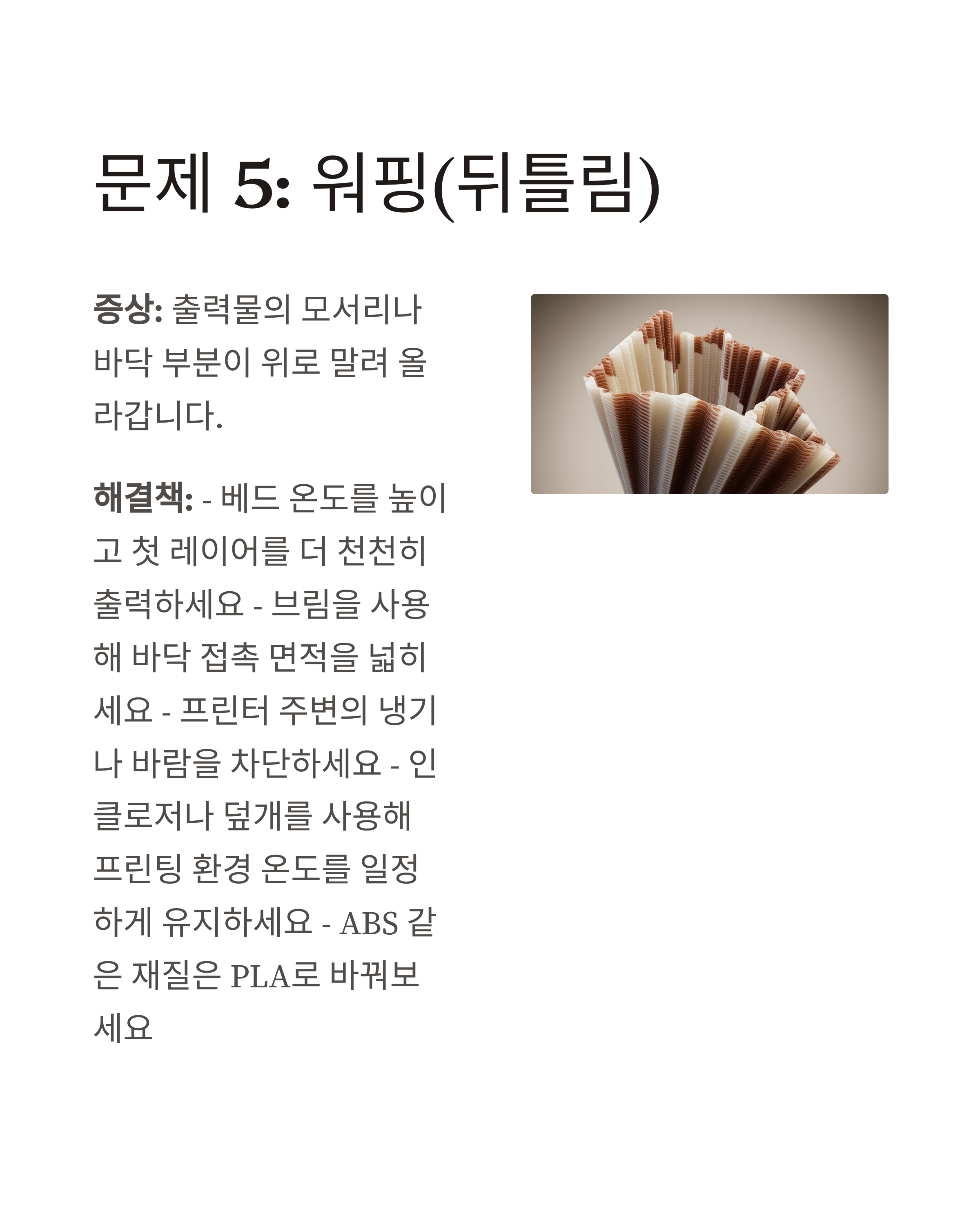
증상: 출력물의 모서리나 바닥 부분이 위로 말려 올라갑니다.
해결책: - 베드 온도를 높이고 첫 레이어를 더 천천히 출력하세요 - 브림을 사용해 바닥 접촉 면적을 넓히세요 - 프린터 주변의 냉기나 바람을 차단하세요 - 인클로저나 덮개를 사용해 프린팅 환경 온도를 일정하게 유지하세요 - ABS 같은 재질은 PLA로 바꿔보세요
프린터 유지보수: 노즐 관리
노즐은 정기적인 청소가 필요한 중요 부품입니다. 출력 품질이 저하되거나 필라멘트 흐름이 일정하지 않다면 노즐 청소를 고려하세요. 프린터를 가열한 상태에서 노즐 청소용 니들로 구멍을 뚫거나, '원자 풀'(필라멘트로 노즐 내부를 청소하는 방식)을 시도해볼 수 있습니다. 심한 마모나 손상이 있다면 노즐 교체가 필요합니다. 대부분의 노즐은 렌치로 쉽게 교체할 수 있습니다.
프린터 유지보수: 베드 관리
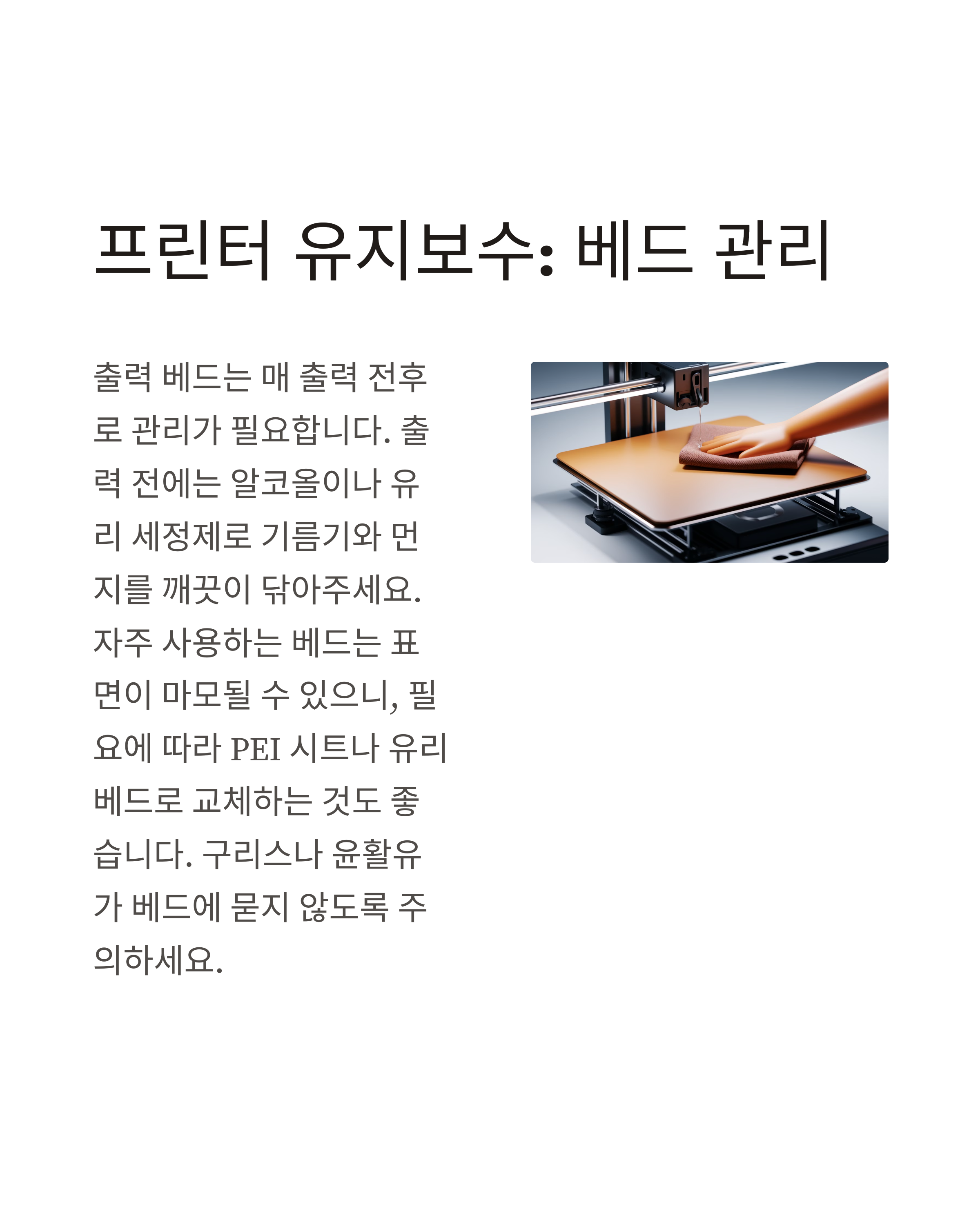
출력 베드는 매 출력 전후로 관리가 필요합니다.
출력 전에는 알코올이나 유리 세정제로 기름기와 먼지를 깨끗이 닦아주세요. 자주 사용하는 베드는 표면이 마모될 수 있으니, 필요에 따라 PEI 시트나 유리 베드로 교체하는 것도 좋습니다. 구리스나 윤활유가 베드에 묻지 않도록 주의하세요.
프린터 유지보수: 축과 벨트
프린터의 움직이는 부품은 정기적인 점검이 필요합니다. 한 달에 한 번 정도 X, Y, Z축의 레일과 로드에 적절한 윤활유를 발라주세요. 너무 많이 바르면 출력물에 기름이 묻을 수 있으니 주의하세요. 벨트는 너무 느슨하거나 너무 팽팽하지 않은지 확인하고, 적절한 장력을 유지하도록 조정하세요. 프린터 프레임의 볼트와 너트도 정기적으로 조여주면 진동과 소음을 줄일 수 있습니다.
필라멘트 보관 노하우
습기 차단
필라멘트는 습기에 매우 취약하므로 밀폐 용기나 지퍼백에 실리카겔과 함께 보관하세요.
적정 온도
직사광선이 닿지 않는 서늘하고 건조한 곳에 보관하세요. 고온은 필라멘트 변형의 원인이 됩니다.
진공 포장
장기간 사용하지 않을 필라멘트는 진공 포장하거나 전용 건조함에 보관하는 것이 좋습니다.
회전 사용
여러 개의 필라멘트를 보유 중이라면 오래된 것부터 순서대로 사용하세요.
필라멘트 건조 방법
습기를 흡수한 필라멘트는 출력 품질이 크게 저하됩니다. 습기 흡수 징후로는 출력 중 거품이나 튀는 현상, 표면 품질 저하, 강도 약화 등이 있습니다. 습기를 제거하는 방법으로는 식품 건조기를 낮은 온도(40-50°C)로 설정하여 4-6시간 동안 건조하는 방법이 있습니다. 전용 필라멘트 드라이어도 시중에 판매되며, 오븐을 매우 낮은 온도로 설정하여 사용할 수도 있습니다. 다만 온도 조절에 주의하세요.
슬라이서 고급 설정: 리트랙션
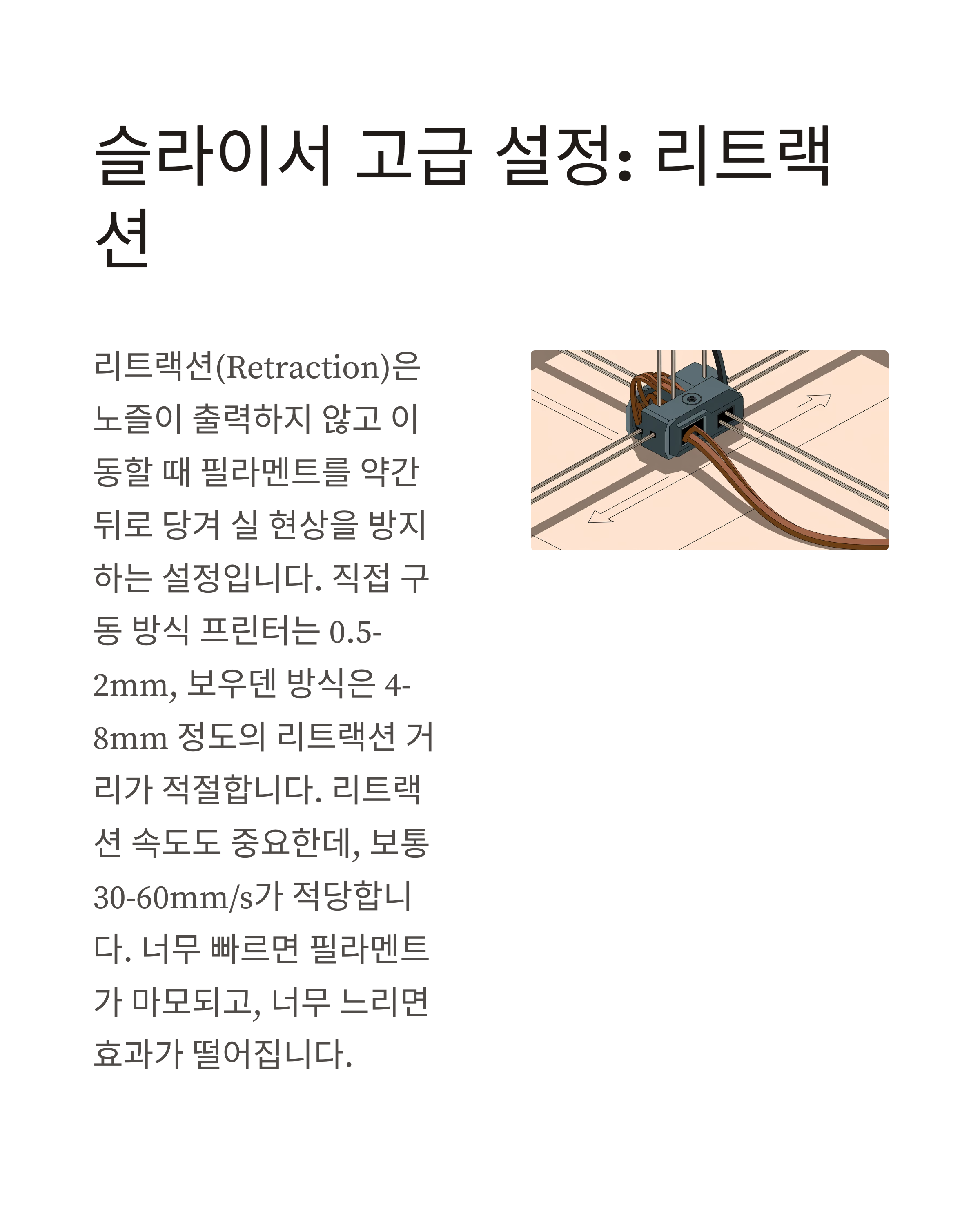
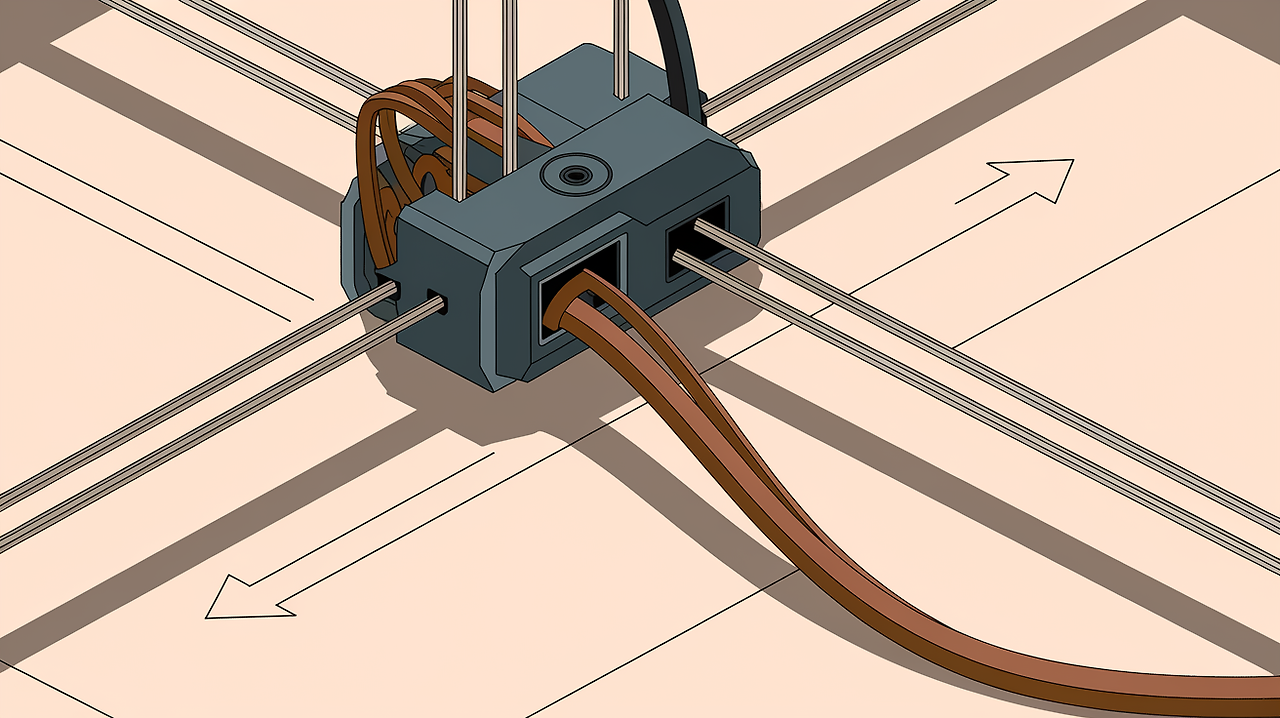
리트랙션(Retraction)은 노즐이 출력하지 않고 이동할 때 필라멘트를 약간 뒤로 당겨 실 현상을 방지하는 설정입니다. 직접 구동 방식 프린터는 0.5-2mm, 보우덴 방식은 4-8mm 정도의 리트랙션 거리가 적절합니다. 리트랙션 속도도 중요한데, 보통 30-60mm/s가 적당합니다. 너무 빠르면 필라멘트가 마모되고, 너무 느리면 효과가 떨어집니다.
슬라이서 고급 설정: 온도 타워

새로운 필라멘트를 사용할 때는 최적의 출력 온도를 찾는 것이 중요합니다. 온도 타워(Temperature Tower)는 다양한 온도 구간을 한 번에 테스트할 수 있는 모델입니다. 슬라이서의 '레이어별 프로세스 변경' 기능을 사용해 높이에 따라 다른 온도로 출력하면, 같은 모델에서 여러 온도의 결과를 비교할 수 있습니다. 표면 품질, 다리 부분, 오버행 등을 비교하여 가장 좋은 결과를 보이는 온도를 선택하세요.
슬라이서 고급 설정: 쿨링
팬 속도
PLA는 보통 100% 팬 속도가 좋지만, ABS는 0-20%가 적합합니다. 적절한 쿨링은 오버행과 브릿지 품질을 향상시킵니다.
최소 레이어 시간
작은 레이어가 충분히 식을 시간을 주도록 설정합니다. 보통 5-10초가 적당합니다.
첫 레이어 팬
첫 몇 레이어는 베드 접착을 위해 팬을 끄거나 낮게 설정하세요.
브릿지 설정
공중에 떠 있는 다리 부분을 출력할 때는 팬 속도를 높이고 속도를 낮추세요.
출력 속도와 품질의 균형
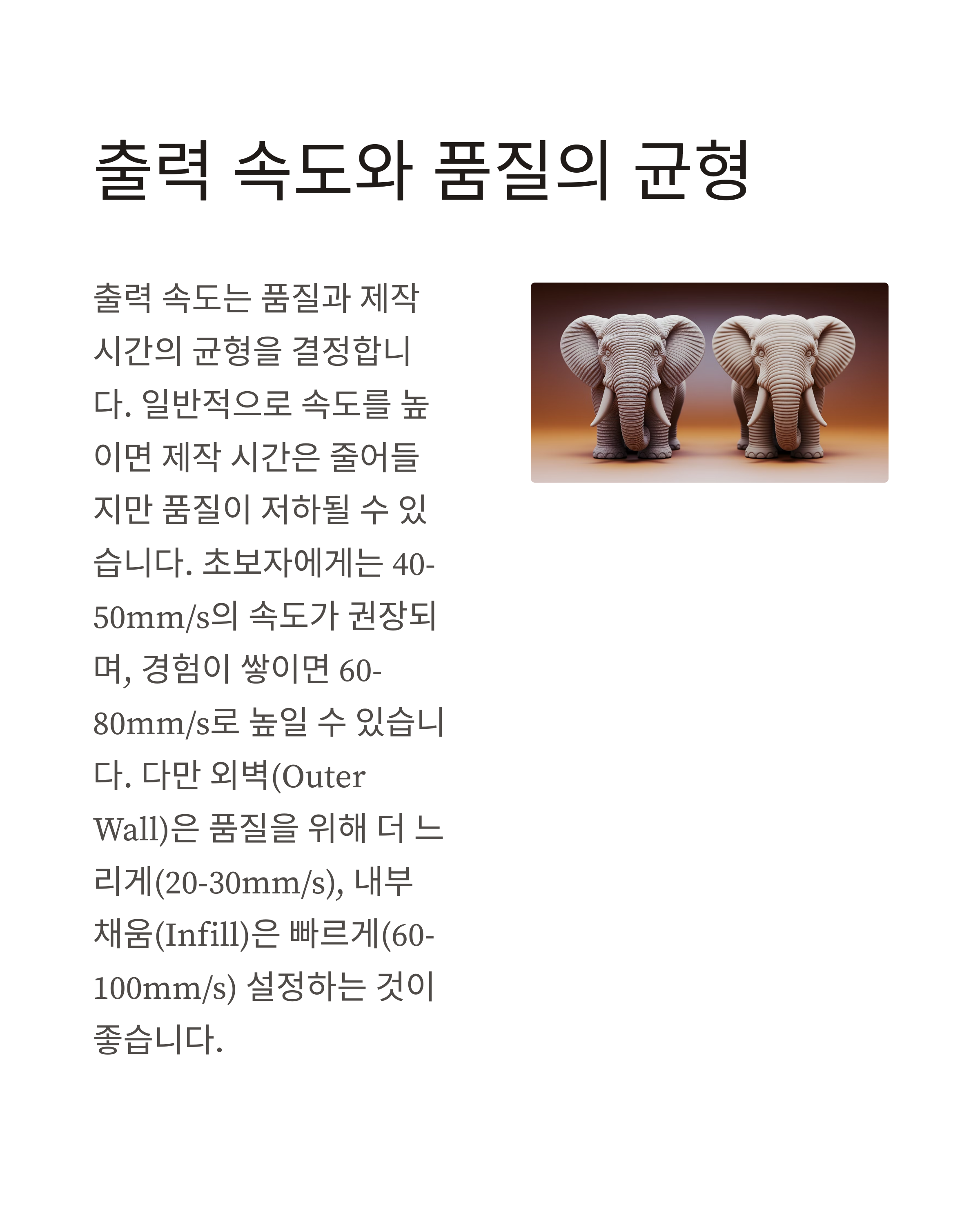
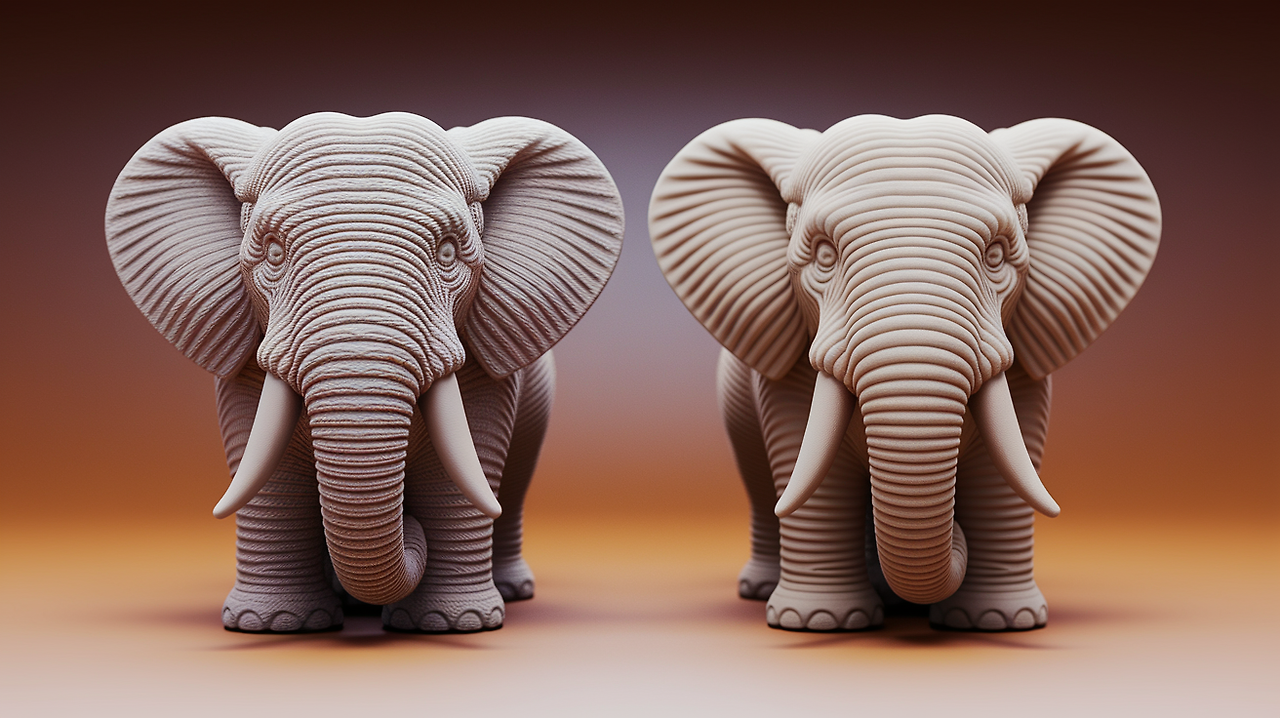
출력 속도는 품질과 제작 시간의 균형을 결정합니다. 일반적으로 속도를 높이면 제작 시간은 줄어들지만 품질이 저하될 수 있습니다. 초보자에게는 40-50mm/s의 속도가 권장되며, 경험이 쌓이면 60-80mm/s로 높일 수 있습니다. 다만 외벽(Outer Wall)은 품질을 위해 더 느리게(20-30mm/s), 내부 채움(Infill)은 빠르게(60-100mm/s) 설정하는 것이 좋습니다.
3D 모델링 입문하기
다운로드한 모델만 출력하다 보면 자신만의 창작물을 만들고 싶어질 것입니다. 초보자에게 추천하는 무료 3D 모델링 프로그램으로는 Tinkercad(웹 기반, 매우 쉬움), Fusion 360(학생 및 개인 무료, 정밀 설계), Blender(완전 무료, 예술적 모델링)가 있습니다. Tinkercad부터 시작하여 간단한 모양을 조합하는 방식으로 기초를 배우고, 점차 복잡한 프로그램으로 넘어가는 것이 좋습니다.
3D 프린팅과 안전
화상 주의
노즐 온도는 200°C 이상, 베드도 60°C 이상 올라갑니다. 작동 중이나 출력 직후에는 맨손으로 만지지 마세요.
환기 확보
필라멘트 가열 시 미세 입자와 냄새가 발생할 수 있습니다. 특히 ABS는 환기가 잘 되는 공간에서 사용하세요.
화재 위험
장시간 출력 시 프린터를 완전히 방치하지 마세요. 가능하면 화재 감지기 근처에 설치하는 것이 좋습니다.
어린이 접근 제한
뜨거운 부품과 움직이는 기계 부품으로 인한 사고를 예방하기 위해 어린이의 접근을 제한하세요.
실용적인 3D 출력 아이디어
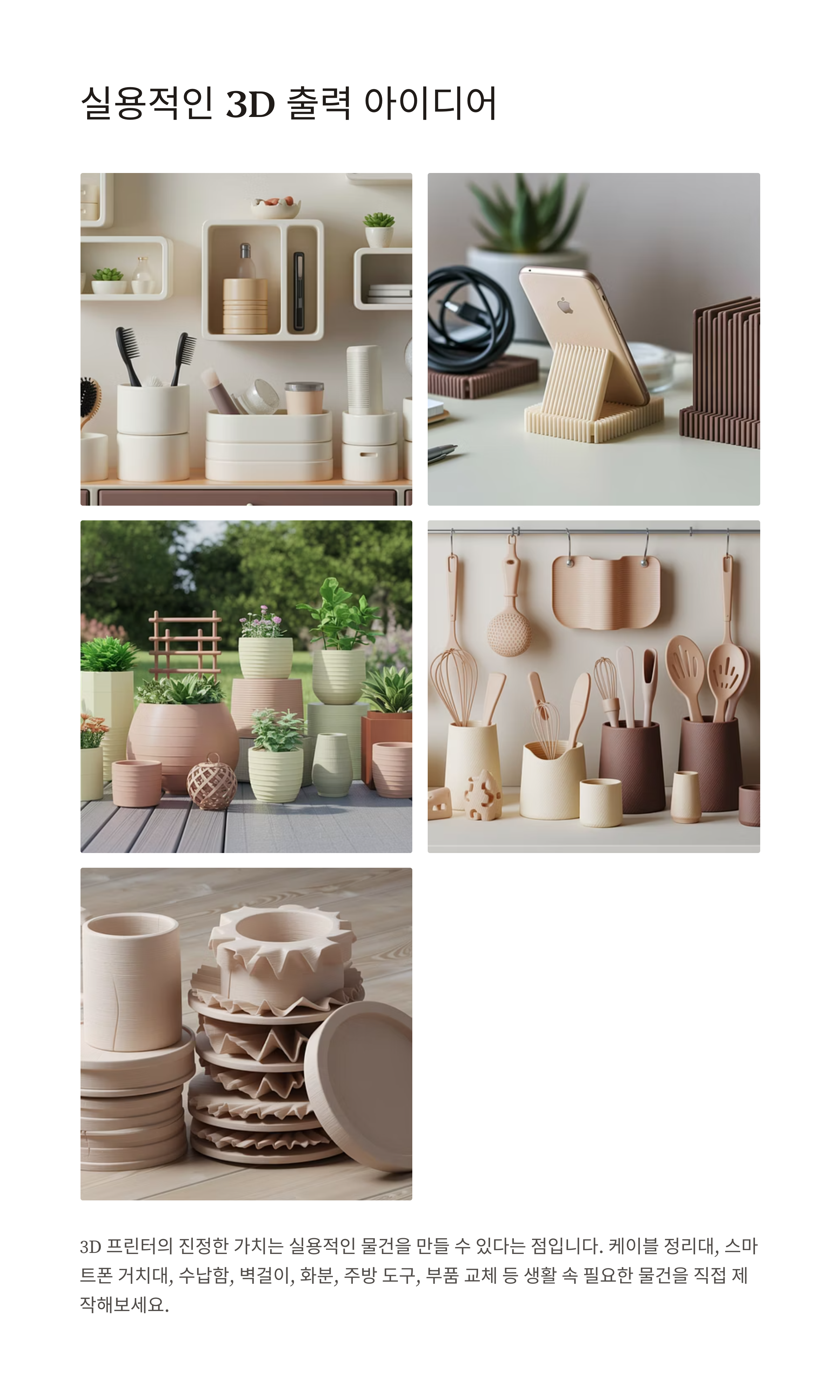



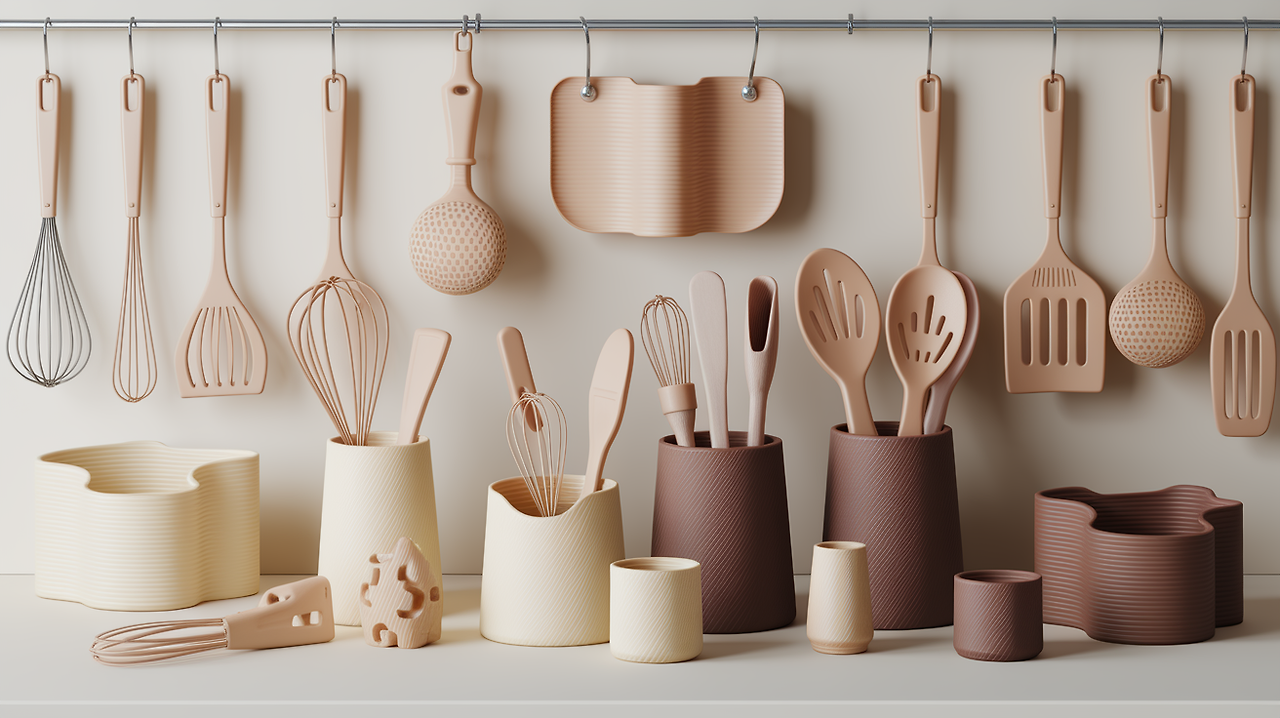
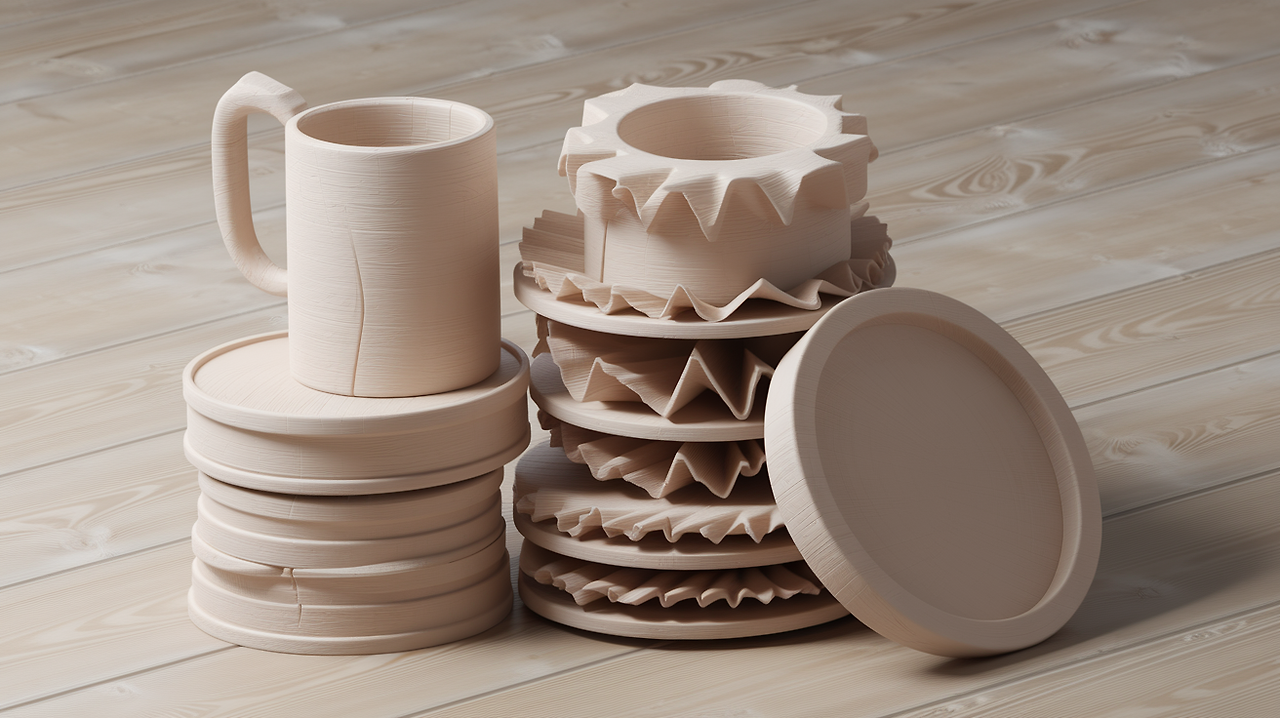
3D 프린터의 진정한 가치는 실용적인 물건을 만들 수 있다는 점입니다. 케이블 정리대, 스마트폰 거치대, 수납함, 벽걸이, 화분, 주방 도구, 부품 교체 등 생활 속 필요한 물건을 직접 제작해보세요.
온라인 3D 프린팅 커뮤니티
국내 커뮤니티
네이버 카페 '메이커스', '3D 프린터 사용자 모임' 등에서 한국어로 정보를 얻고 질문할 수 있습니다. 지역 메이커 스페이스 행사도 좋은 교류 기회입니다.
해외 포럼
Reddit의 r/3Dprinting, Thingiverse 포럼, 3D Printing Forum 등에서 영어로 최신 정보와 전문적인 도움을 얻을 수 있습니다.
SNS 그룹
페이스북, 인스타그램, 유튜브에서 '3D 프린팅' 관련 그룹과 채널을 팔로우하면 최신 트렌드와 꿀팁을 얻을 수 있습니다.
입문자가 자주 묻는 질문들

첫 프린터로 무엇을 사야 하나요?
초보자에게는 Creality Ender 3, Prusa Mini, Anycubic i3 Mega 같은 모델이 사용하기 쉽고 가격대비 성능이 좋습니다.
필라멘트는 어떤 것을 사야 하나요?
처음에는 PLA가 가장 적합합니다. 출력이 쉽고 냄새가 적으며 다양한 색상으로 제공됩니다.
3D 프린팅에 컴퓨터가 필요한가요?
기본적으로 필요합니다. 모델링과 슬라이싱을 위해 PC나 노트북이 있어야 합니다. 일부 프린터는 SD카드로 출력 가능합니다.
한 번 출력하는 데 얼마나 걸리나요?
크기와 품질 설정에 따라 다르지만, 작은 모델은 1-3시간, 중간 크기는 5-10시간, 큰 모델은 하루 이상 걸릴 수 있습니다.
3D 프린팅의 세계를 즐겨보세요!
여기까지 3D 프린팅의 기초부터 고급 팁까지 함께 알아보았습니다. 처음에는 어렵게 느껴질 수 있지만, 하나씩 도전하며 경험을 쌓다 보면 자신만의 창작물을 만드는 즐거움을 느낄 수 있을 것입니다. 실패해도 좌절하지 마세요. 모든 3D 프린터 사용자는 시행착오를 통해 성장합니다. 이 가이드가 여러분의 3D 프린팅 여정에 도움이 되었다면 친구들과 공유해 주세요! 궁금한 점이 있으면 댓글로 물어봐 주세요. 다음에 더 심화된 내용으로 찾아뵙겠습니다
About 보통의오늘(a normal day)
보통의오늘(a normal day)은 "소소하지만 특별한 것들"을 주제로 한 감성 소품 브랜드입니다.
3D 프린터로 제작한 맞춤형 케이크 토퍼, 귀여운 피규어 소품 등
일상에 작은 즐거움을 더해주는 아이템들을 제작·판매하고 있습니다.
📦 주요 제품
- 3D 프린터 케이크 토퍼
- 캐릭터 피규어 소품
- 기념일 및 이벤트 소품 맞춤제작
💌 문의 및 커뮤니케이션
- 이메일(개인): siya44@naver.com
- 이메일(사업): mysiya44@gmail.com
- 스마트스토어: smartstore.naver.com/mysiya
- Instagram: @mysiya_
🎯 우리의 약속
모든 제품은 직접 기획하고 제작하며, 고객의 감성과 요청을 소중하게 반영합니다.
한 번의 선물이, 오래 기억되는 따뜻한 순간이 되도록 정성을 담아 제작합니다.
감사합니다.
– 보통의오늘(a normal day) 운영자 드림 –
'3D프린트' 카테고리의 다른 글
| 노트북 시리얼 넘버 찾는 쉬운 방법 40가지! 지금 바로 확인하세요 (0) | 2025.04.23 |
|---|---|
| 3D 프린팅으로 아이디어를 현실로! 교육과 취미의 새로운 혁명 (1) | 2025.04.22 |
| 3D프린터 업체별 특징 비교 - 어떤 브랜드가 나에게 맞을까? (0) | 2025.04.21 |
| FDM VS 레진 3D 프린터: 당신에게 맞는 방식은? (0) | 2025.04.21 |
| 가정용 3D 프린터: 초보자부터 전문가까지의 완벽 가이드 (0) | 2025.04.20 |